
ここからはパソコンで進めます
この画面をスマホで見ながら、パソコンで同じように操作してください
FurimAuto はパソコンの Chrome で使う拡張機能です。スマホには入れられません。
FurimAuto拡張機能を入れる
1
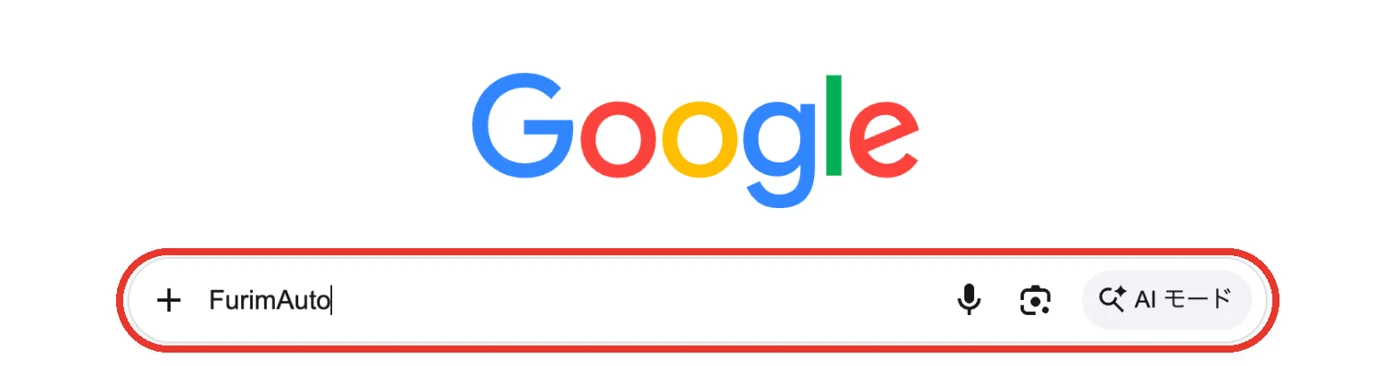
パソコンで Chrome を開き、「FurimAuto」と検索します。
2
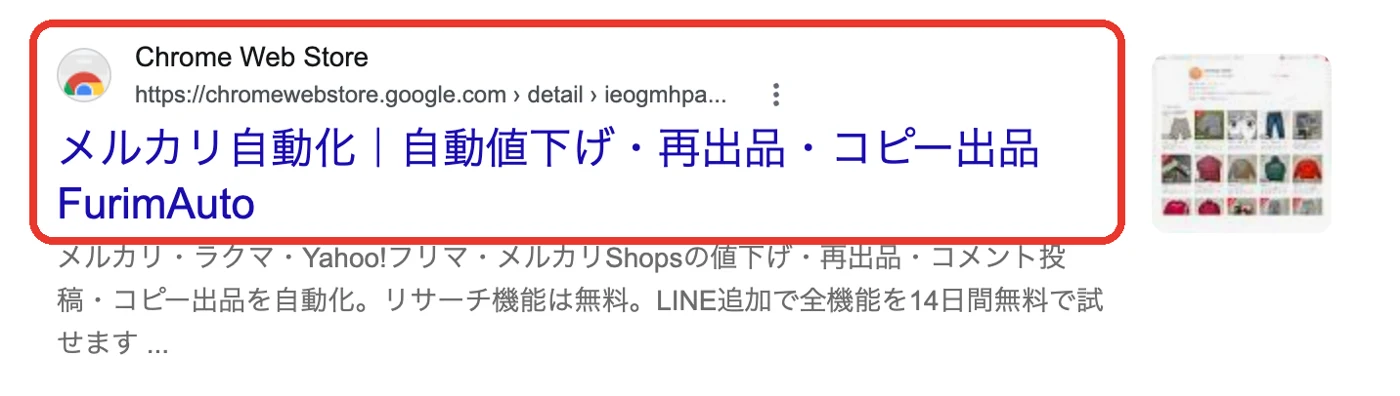
検索結果から、「Chrome Web Store」と書かれた FurimAuto を開きます。
3
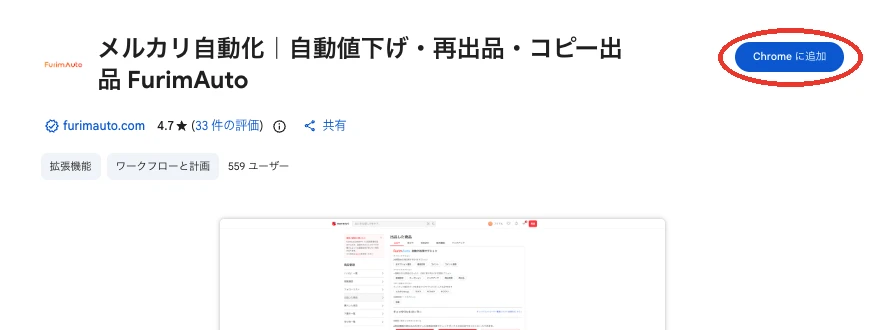
右上の「Chrome に追加」を押します。
4
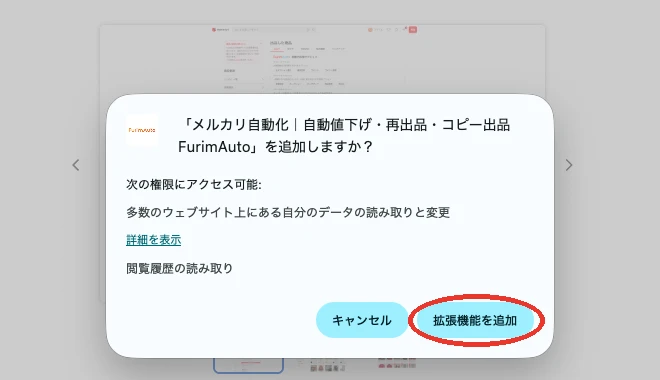
確認の画面が出るので、「拡張機能を追加」を押します。
5
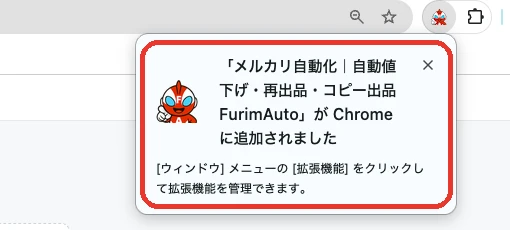
「Chrome に追加されました」と出れば、インストール完了です。
すぐ押せる場所に出す
6
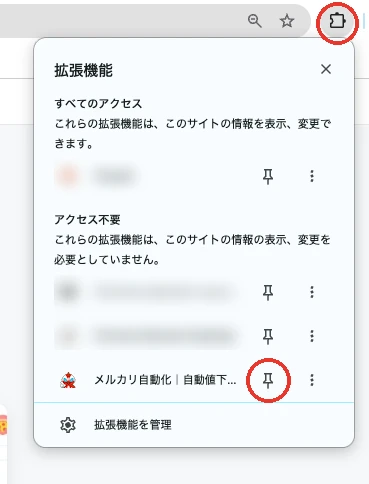
右上のパズルのマークを押し、FurimAuto の横のピンを押します。
7
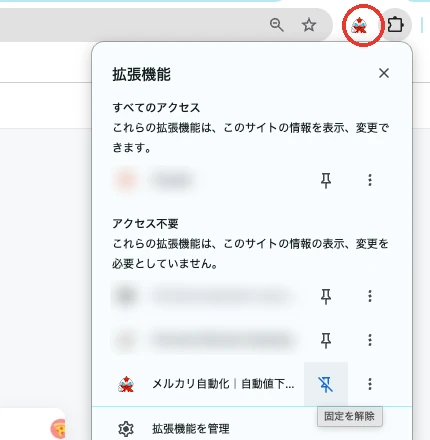
FurimAuto のマークが右上にずっと出るようになります。
キーコードを入れる
8
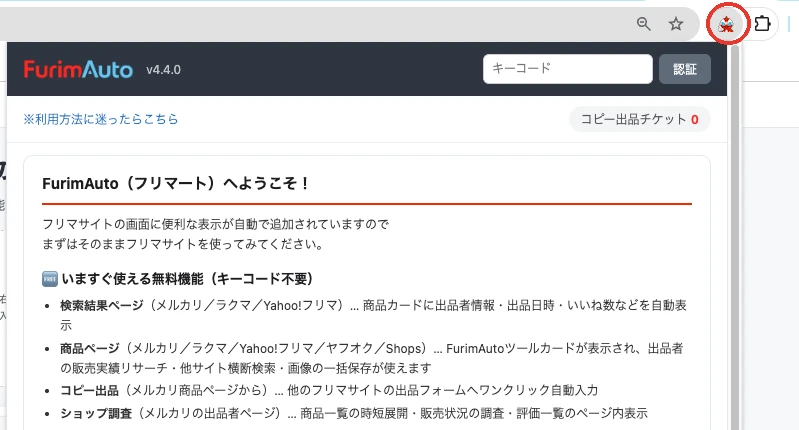
FurimAuto のマークを押すと、この画面が開きます。
9
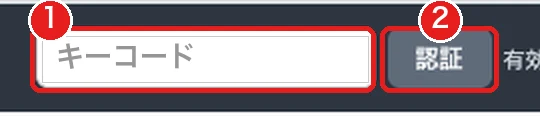
右上の欄に LINE で届いたキーコードを入れて、「認証」を押します。
10
ボタンの右に有効期限が出たら、認証は完了です。

メルカリで開いてみる
11
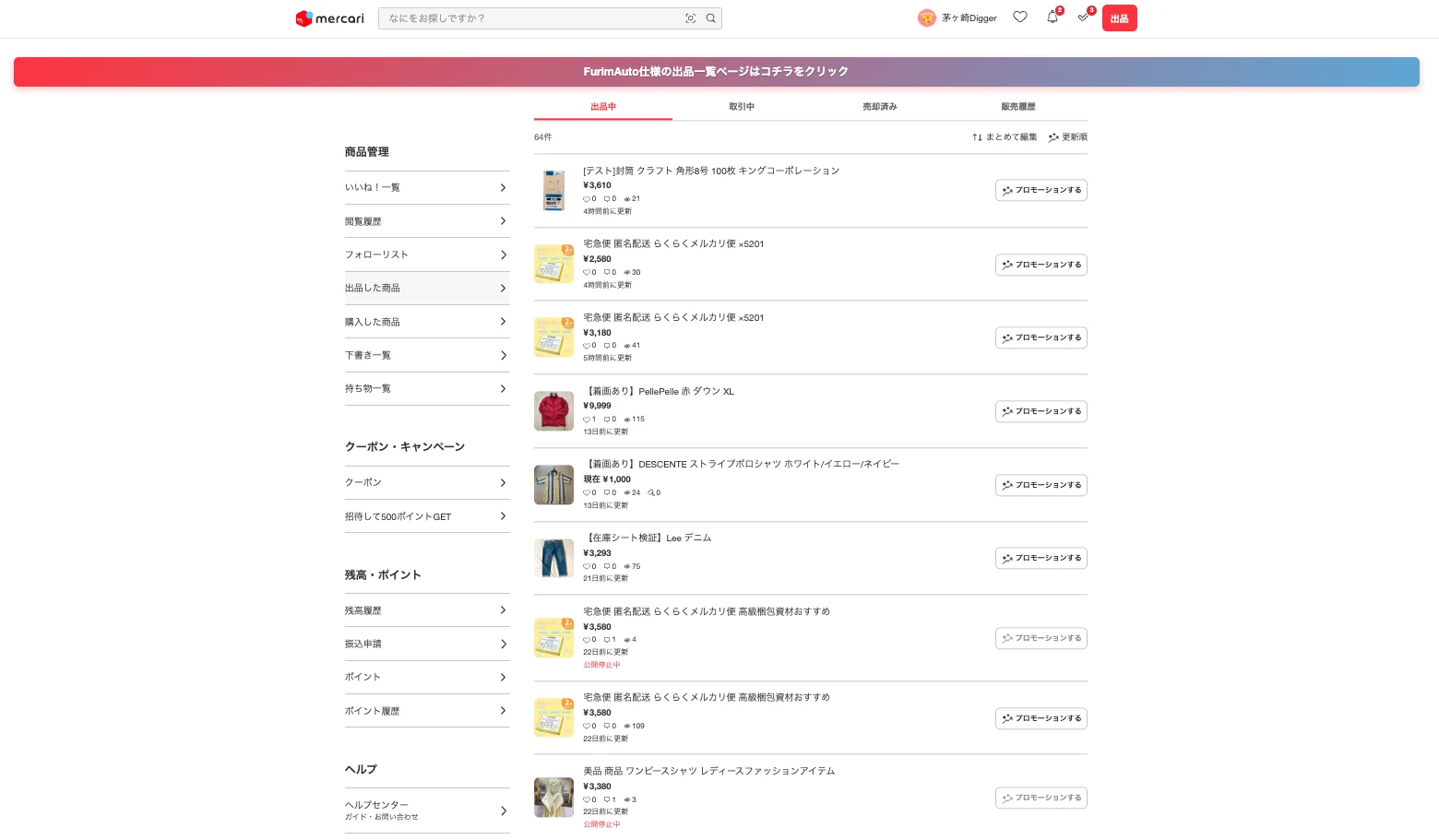
メルカリの出品一覧(出品した商品)を開いてみてください。
12
上に出る「FurimAuto仕様の出品一覧ページはコチラをクリック」を押します。

13
新しいタブで出品一覧が開き、FurimAuto の表示が入っているのを確認できます。
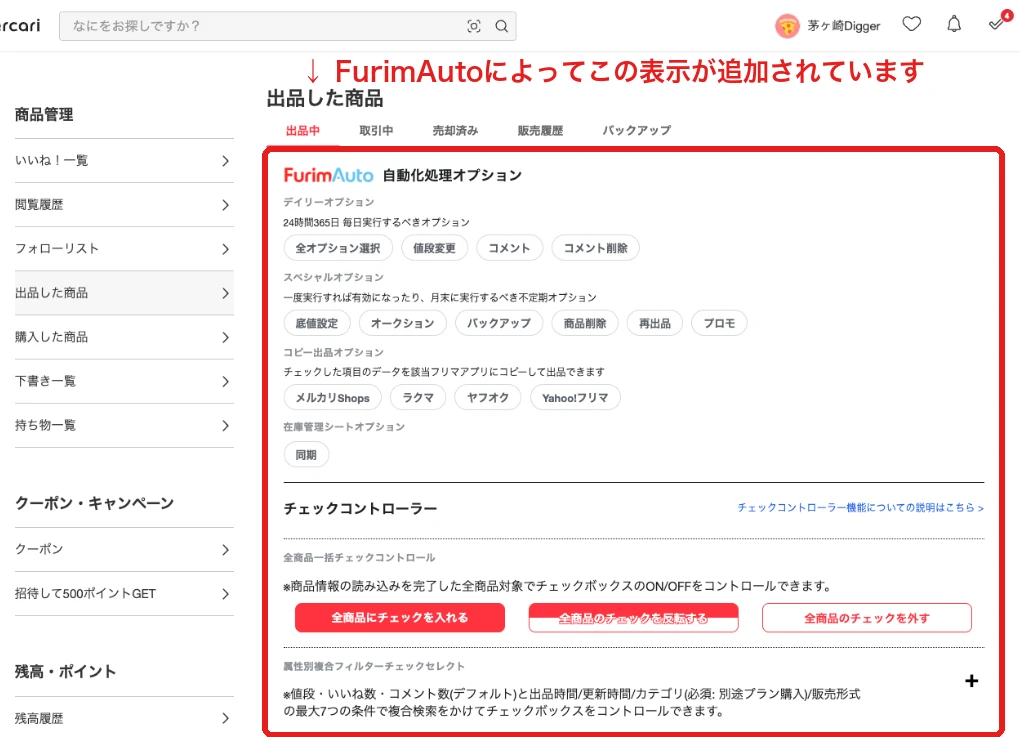
これで準備完了です。ここから自動化を始められます
もっと詳しい手順は 利用方法説明書 にあります