
FurimAutoの概要
サービスの導入および利用に関しては、すべて利用者の自己責任で行っていただきますようお願いいたします。開発元法人は、アカウントへのペナルティや凍結などの責任を一切負いません。
FurimAuto(フリマート)は、日本語表記の「フリマ」と英語表記の「Automation(自動化)」を組み合わせた造語です。
当サービスは、 Google が開発する Chromeブラウザの 拡張機能として動作します。そのため、大掛かりなツールソフトのダウンロードやインストールは必要ありません。また、システムの公開に際し、Googleの審査を通過しているため、安全かつ簡単にシステムを導入できるツールとなっています。
現在、メルカリ・メルカリShops・ラクマ・Yahoo!フリマの4サイトの自動化に対応しています。
また、ヤフオクにもコピー出品先・在庫管理シートの対象サイトとして対応しています。
無料サービス機能
FurimAutoを導入するだけで、で使える無料機能を紹介いたします。
フリマサイトを普段どおり閲覧しているだけで、検索結果や商品ページに便利な情報・ツールカードが自動で差し込まれます。
ここで紹介する機能は、導入するだけで全部無料
キーコードの入力・契約は不要、コピー出品チケットも消費しません。
有料の自動化サービス(一括コピー出品・一括値下げなど)との違いは「自動でどこまで進むか」だけ。無料のコピー出品は入力までを自動で行い、出品の確定はご自身で操作します。
また、リサーチに重点をおいた機能となっております。
有料の自動化サービス(一括コピー出品・一括値下げなど)との違いは「自動でどこまで進むか」だけ。無料のコピー出品は入力までを自動で行い、出品の確定はご自身で操作します。
また、リサーチに重点をおいた機能となっております。
全機能に共通する動作は次のとおりです。
・各フリマサイトの画面に表示された商品を対象に、間隔を空けて少しずつ情報を取得し表示します(フリマサイトに負荷をかけない設計です)
・取得中は画面右下に小さな進捗表示が出ます
・FurimAutoの自動化処理が動いているタブでは、干渉を避けるため無料機能は動きません
・該当ページにてしばらく待っても表示されない場合はページを再読み込みしてください
検索結果ページの追加情報表示
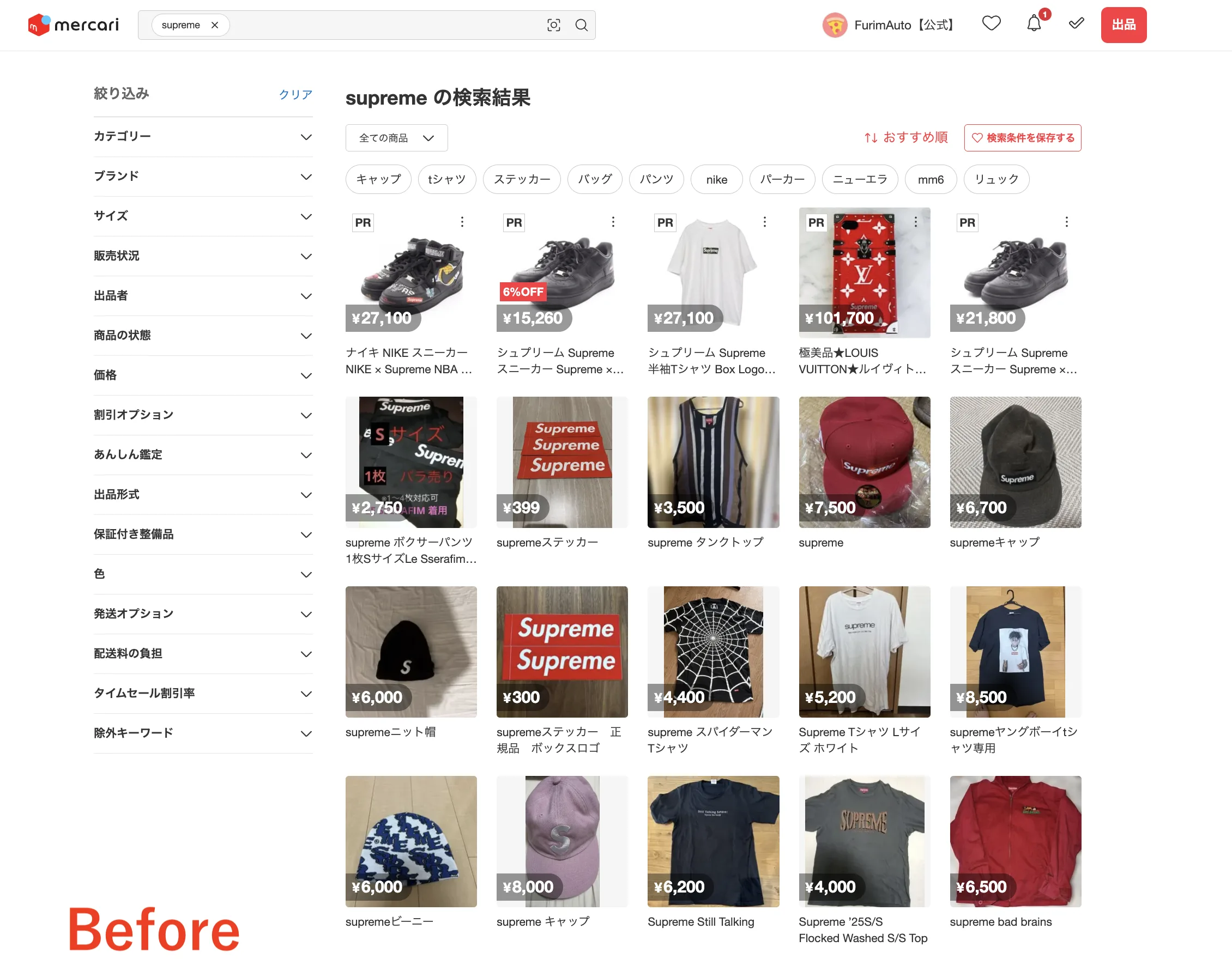
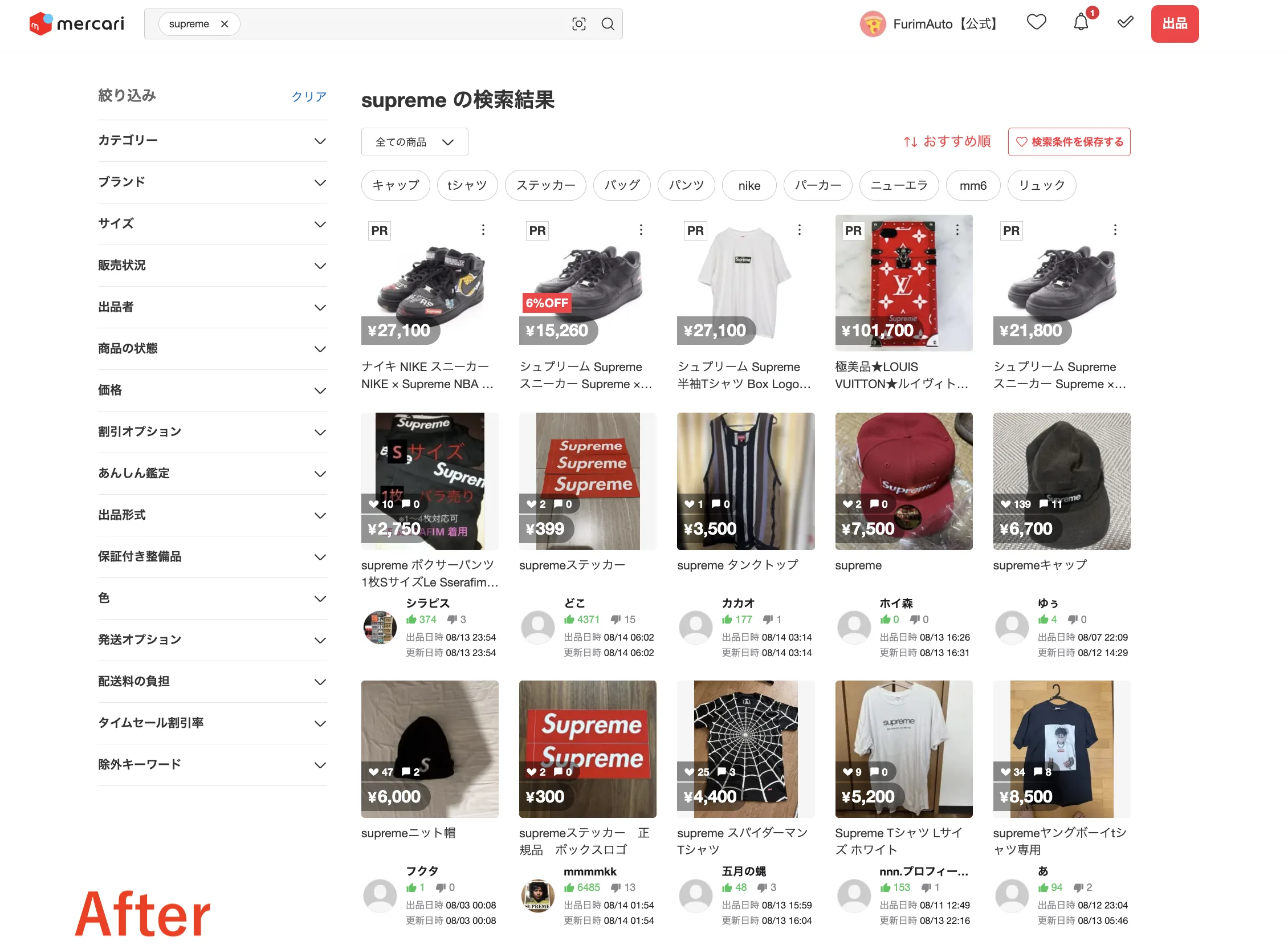
検索結果の商品カードに、通常は商品ページを開かないと分からない情報を自動で表示します。「いつ出品された商品か」「どんな出品者か」「どのくらい人気か」が一覧で一目で分かるため、相場調査や仕入れ判断のスピードが大きく上がります。
表示される内容はフリマサイトごとに異なります。
メルカリ
・出品者のアイコン/名前・総評価数
・個人アカウント/Shopsアカウント
・出品日時・更新日時
・いいね数/コメント数
※メルカリにログインしている場合のみ動作します。
↓
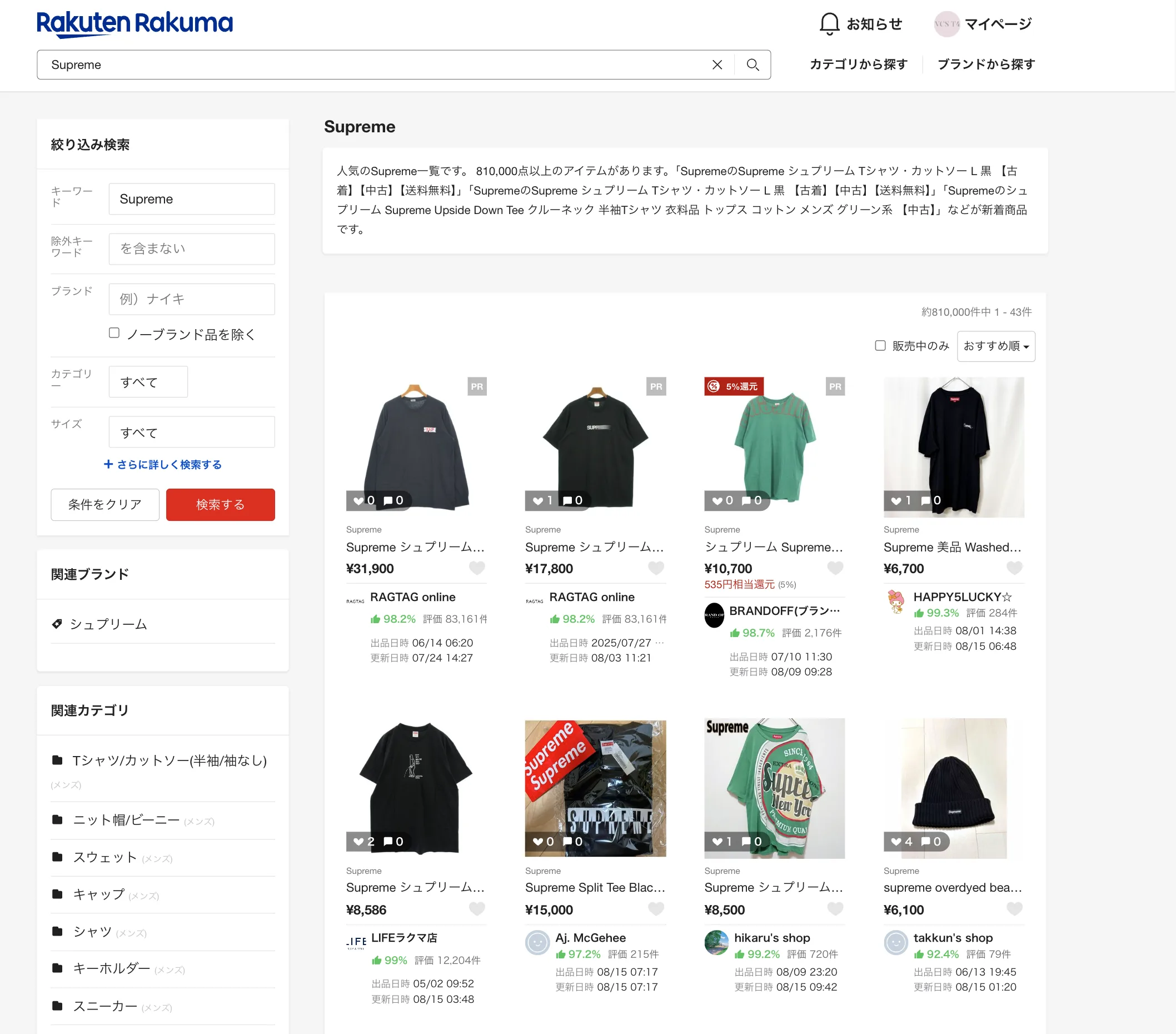
ラクマ
・出品者のアイコン/名前・総評価数
・個人アカウント/公式アカウント
・出品日時・更新日時
・いいね数/コメント数
ラクマの検索結果はカードに出品者情報が出ないため、カードを1枚ずつ開かずに出品者の信頼度と商品の人気を見比べられるのが強みです。
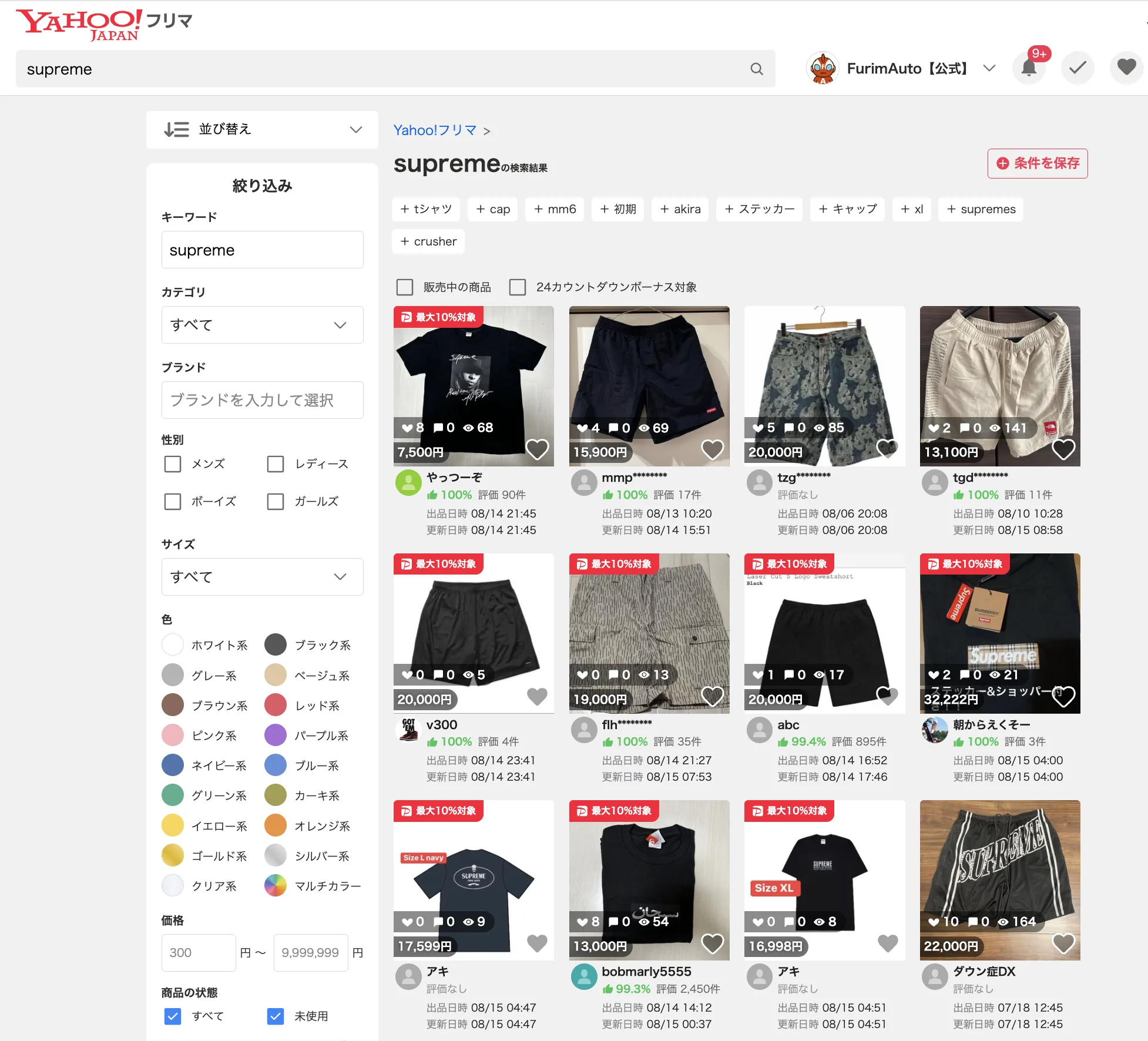
ヤフフリ
・出品者のアイコン/名前・総評価数
・個人アカウント/公式アカウント
・出品日時・更新日時
・いいね数/コメント数/閲覧数
商品ページ「FurimAutoツールカード」
商品ページを開くと、ページ内にFurimAutoロゴ付きのツールカードが1枚自動で挿入されます。対応サービスはメルカリ/ラクマ/ヤフフリ/ヤフオク/メルカリShopsの5つ。どのサービスでも同じデザインのカードが表示されます。
カードには上から順に「商品情報追加表示」「コピー出品」「販売実績リサーチ」「横断リサーチ」「画像保存」のツールがまとまっています(表示される内容はサービスごとに少し異なります。詳しくは対応サービス早見表をご覧ください)。
・カードが表示されるまでは、画面右下に「商品ページツールを準備中...」というローディングが出ます
・しばらく待ってもカードが出ない場合は、ページを再読み込みしてください
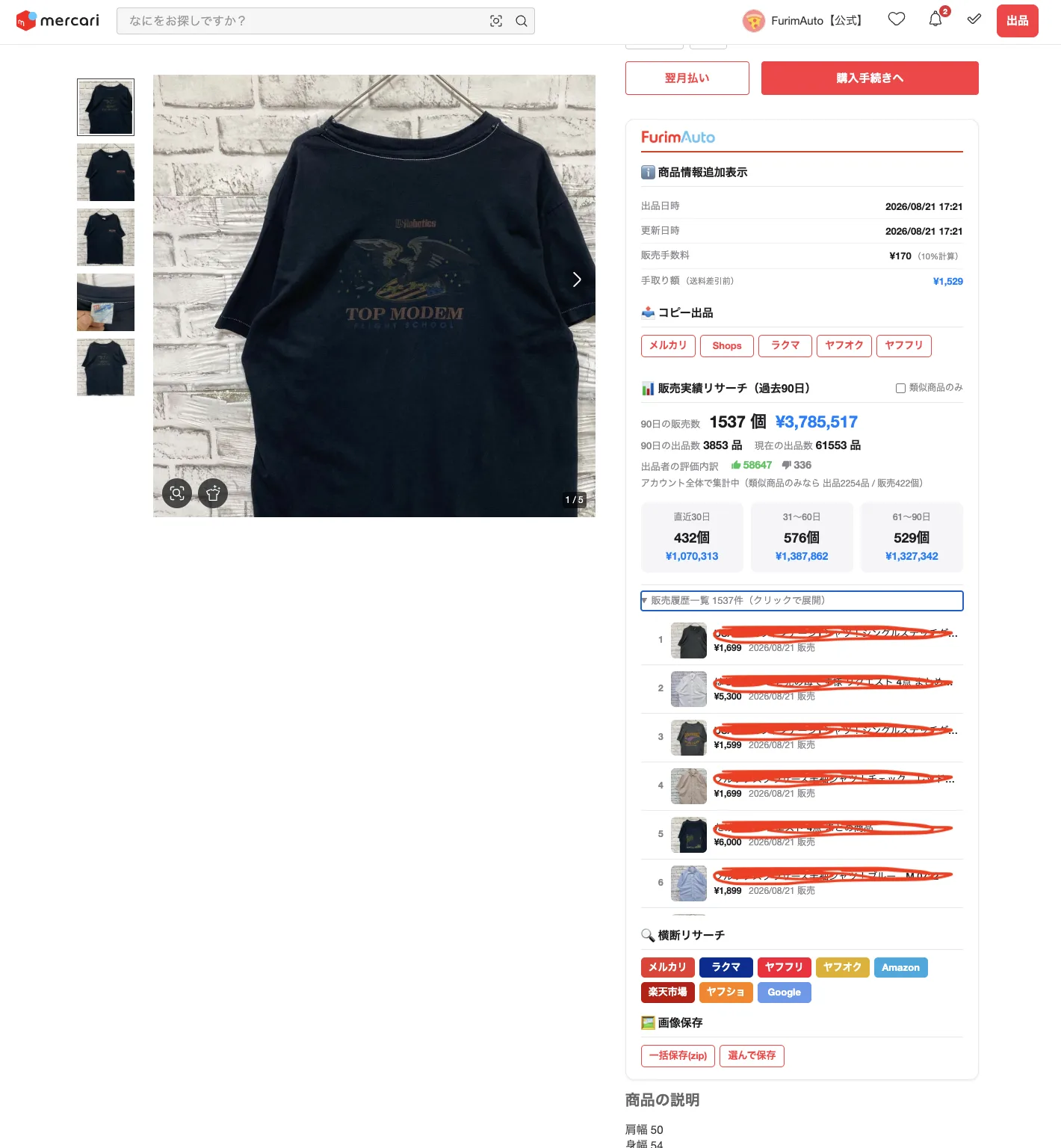
① 商品情報追加表示
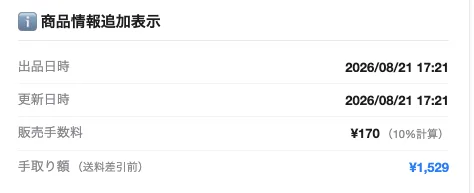
商品ページには通常表示されない情報を、カードの最上部に自動で表示します。
「いつ出品されて、いつ動いた商品か」「この価格で売れたら手元にいくら残るか」が商品ページを見た瞬間に分かります。
表示される項目はサービスごとに異なります。
・メルカリ … 出品日時/更新日時(SOLD商品は販売日時)/販売手数料/手取り額
・ラクマ … 出品日時/更新日時/販売手数料(出品者ごとに4.5〜10%で変動するため最大10%で計算)/手取り額
・ヤフフリ … 出品日時/更新日時(SOLD商品は販売日時)/閲覧数/検索結果表示回数/質問数/販売手数料(5%計算)/手取り額
・メルカリShops … 出品日時/更新日時/在庫数/販売手数料(10%計算)/手取り額
・ヤフオク … 開始日時/終了日時/ウォッチ数/入札数/落札システム利用料(現在価格の10%計算)/手取り額
※手取り額はいずれも「販売価格から手数料を引いた金額」で、送料差引前の参考値です。
② コピー出品(手動・無料)
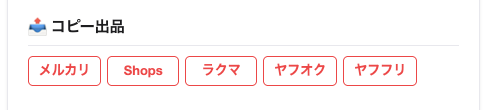
閲覧中の商品を元に、別のフリマサイトの出品フォームへワンクリックで自動入力する機能です。
※このセクションが表示されるのはメルカリの商品ページのみです(他サービス起点のコピー出品は今後対応予定)。
コピー先は次の5サービスに対応しています。
・メルカリ / メルカリShops / ラクマ / ヤフオク / ヤフフリ
■ 使い方の流れ
1. ツールカードの「コピー出品」からコピー先のボタンをクリック
2. 出品設定のダイアログが開きます。商品名・出品価格のほか、コピー先ごとの設定を入力して「コピー出品を開始」を押してください
・ラクマ … 購入申請のあり/なし、カテゴリの選択方法
・メルカリShops … 配送方法、公開/下書き
・ヤフフリ … 配送方法、発送までの日数、カテゴリの選択方法
・ヤフオク … 販売形式(オークション/フリマ)、送料負担、配送方法、発送日数、終了日時、自動再出品、即決価格の有無
・コピーする画像 … 「画像を選ぶ」からコピー先へ載せる画像を選べます(未選択なら先頭から上限枚数まで)
※前回の設定内容が初期値として復元されます(有料の自動コピー出品と共通の設定です)
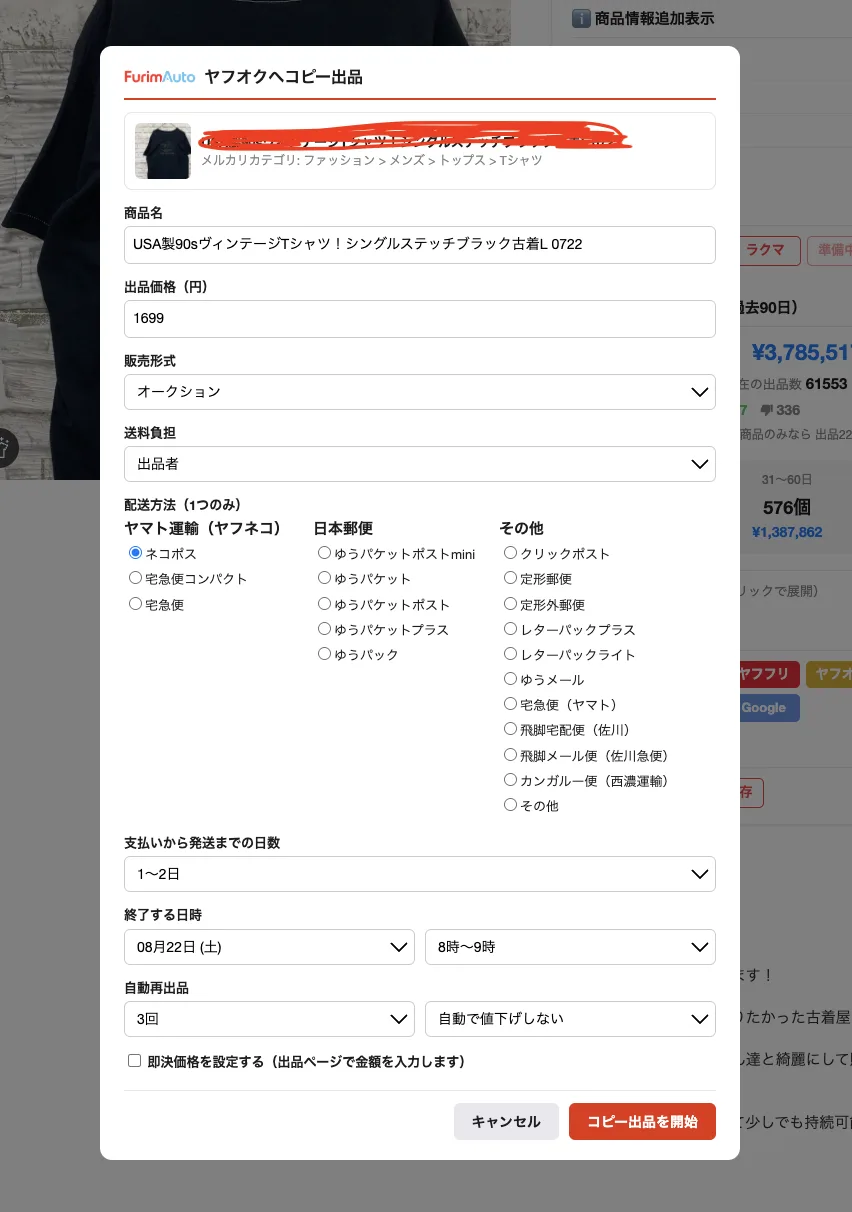
3. 新しいタブでコピー先の出品ページが開き、商品名・価格・説明文・画像などが自動で入力されます
4. 入力が終わると画面上部に完了のお知らせが表示され、ページが上から下まで自動でスクロールして入力内容を流し見できます
5. 内容を確認し、足りない項目があれば入力して、ご自身で出品ボタンを押してください(FurimAutoが出品ボタンを押すことはありません)
■ カテゴリの選択について
・ラクマ・ヤフフリ … ダイアログで「保存済みマッピングで自動選択」か「自分で選択する」を選べます。マッピングが未登録のカテゴリは出品ページのカテゴリダイアログで選択でき、次回からは自動選択されます
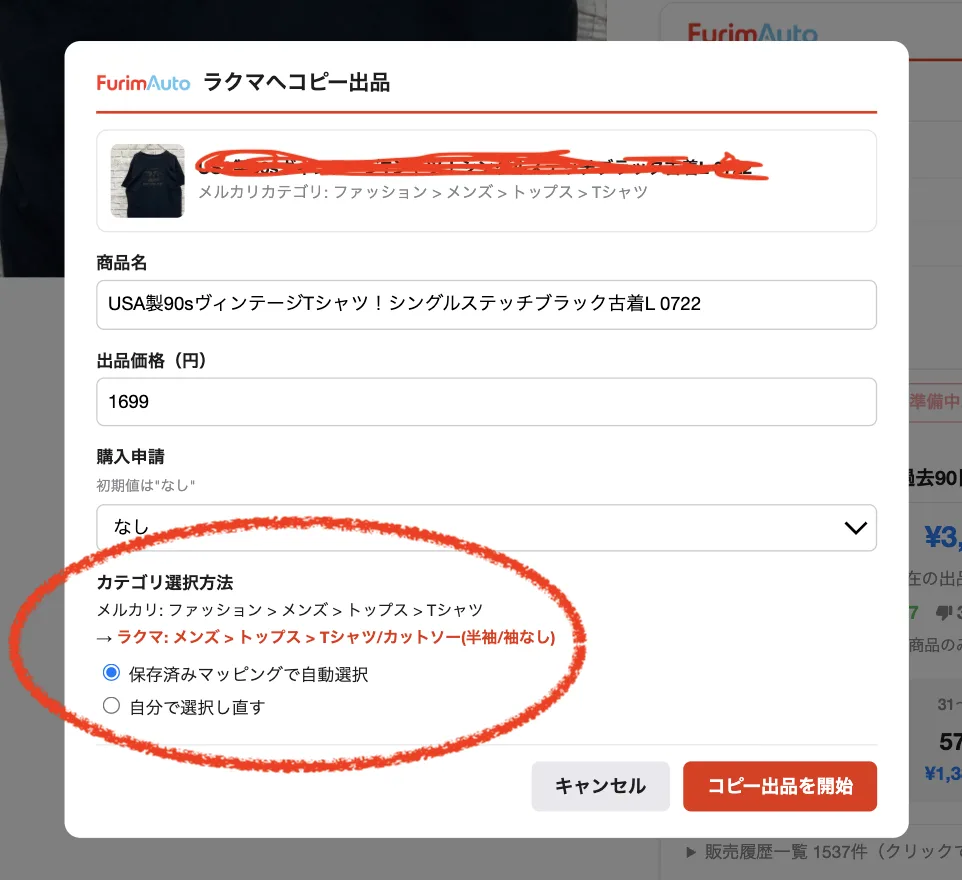
・ヤフオク … カテゴリ選択ページが開き、商品名で検索した候補が表示されます。コピー元のサムネ・商品名・メルカリカテゴリも画面に表示されるので、見比べながら最適なカテゴリを選んでください
■ 出品後の動き
・出品が完了すると、そのタブは自動で閉じます
・在庫管理シートを有効にしている場合は、出品した商品のURLがシートに自動登録されてからタブが閉じます(登録が終わるまで画面操作はお待ちください)
■ 注意事項
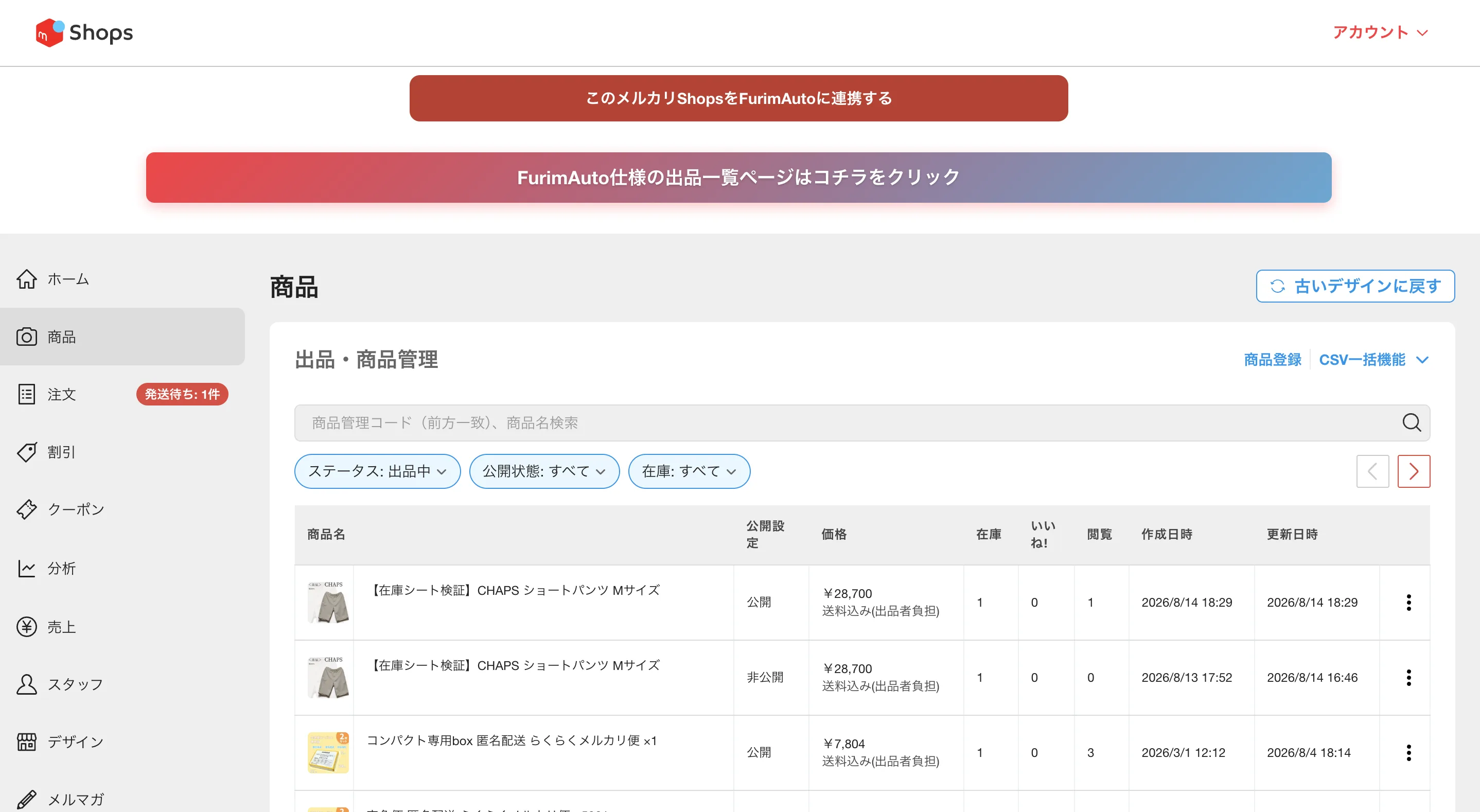
・メルカリShopsへコピーするには、事前にShopsの商品管理ページで「FurimAutoに連携する」を実行しておく必要があります
・ヤフオクの商品画像は最大10枚までです(それ以外のコピー先は最大20枚)。11枚以上ある商品は、出品設定ダイアログの「画像を選ぶ」から載せる10枚をお選びください。選ばない場合は先頭10枚が使われます
・ヤフオクで「即決価格を設定する」を選んだ場合、金額は出品ページで直接入力してから出品してください
・コピー出品チケットは消費しません。チケットを使う有料の自動コピー出品では、出品の確定まで自動で進み、複数商品の一括コピーもできます
・キーコード未入力の場合、コピー出品はコピー先の各フリマサイトにつき10回までご利用いただけます(ボタンに残り回数が表示されます)。LINE友だち登録(無料)でキーコードを受け取りご入力いただくと、上限なくご利用いただけます
・キーコードを入力すると出品一覧ページに自動化ボタンが表示されます。自動化を使わない場合は、拡張機能の設定(各サイトの利用可否)でオフにできます。オフでも無料機能はそのままご利用いただけます
③ 販売実績リサーチ
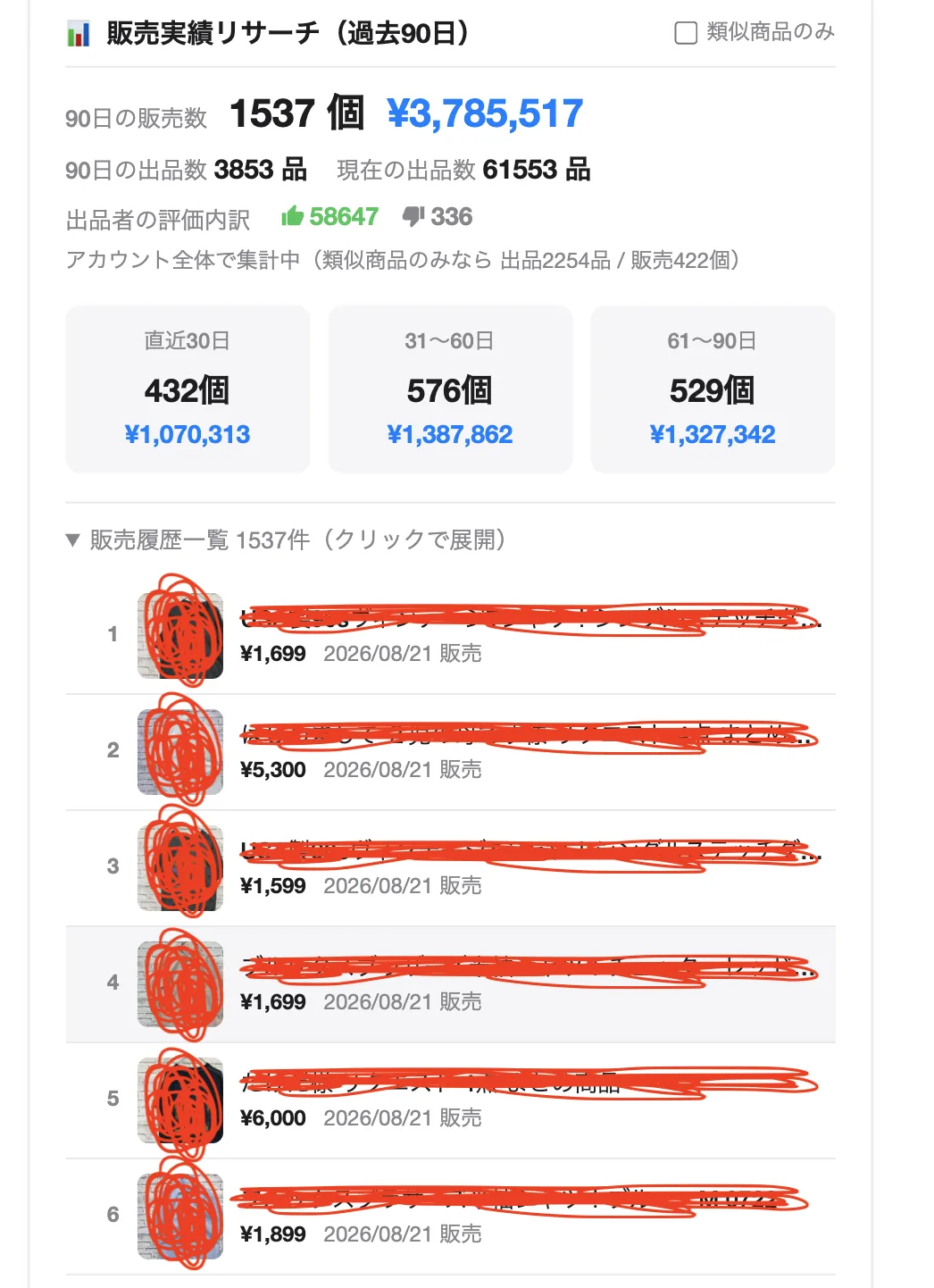
閲覧中の商品の出品者について、販売実績を自動で集計して表示します。
「この出品者は実際に売れているのか」「この商品ジャンルは動いているのか」をページを離れずに確認できます。
フリマサイトごとに取得できる情報が異なるため、表示内容が変わります。
■ メルカリ・ヤフフリ(過去90日の集計)
・90日の販売数・販売金額
・期間別の内訳(直近30日/31〜60日/61〜90日)
・90日の出品数(メルカリは現在の出品数、ヤフフリは全出品数も表示)
・出品者の評価(クリックでレビュー一覧へ)
・販売履歴一覧(番号付き。クリックで各商品ページへ)
メルカリでは「類似商品のみ」にチェックを入れると、閲覧中の商品と同じカテゴリ・キーワードに絞った集計に切り替わります。
■ ラクマ(直近90日に出品された商品の集計)
・売り切れの個数・合計金額
・販売中の商品数
・売り切れ一覧(番号付き。クリックで各商品ページへ)
ラクマは販売日時が取得できない仕様のため、「直近90日に出品された商品」を対象にした集計となり、期間別の内訳は表示されません。
出品数が非常に多い出品者では途中まで(最大3,600件)の集計となり、その場合は「最後に集計した商品が何日前の出品か」が注記に表示されます。
■ メルカリShops
Shopsの商品ページでは、レビュー数から販売数を推定するShops売上リサーチがこのセクションに表示されます。
■ ヤフオク
ヤフオクは落札済み商品の一覧を出品者単位で取得できない仕様のため、販売実績セクションは表示されません。
④ 横断リサーチ
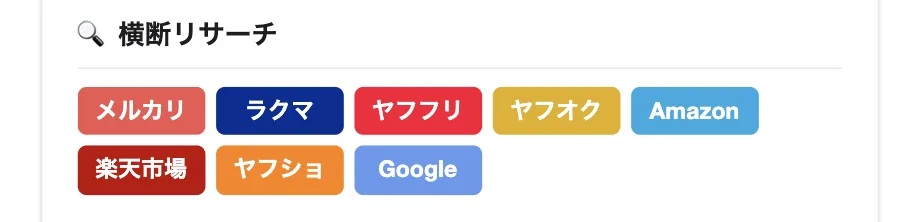
閲覧中の商品名をキーワードに、他のサイトの検索結果をワンクリックで開けるボタン集です。
相場の比較や、他サイトで同じ商品がいくらで売られているかの確認に使えます。
対応サイト: メルカリ / ラクマ / ヤフフリ / ヤフオク / Amazon / 楽天市場 / ヤフショ / Google
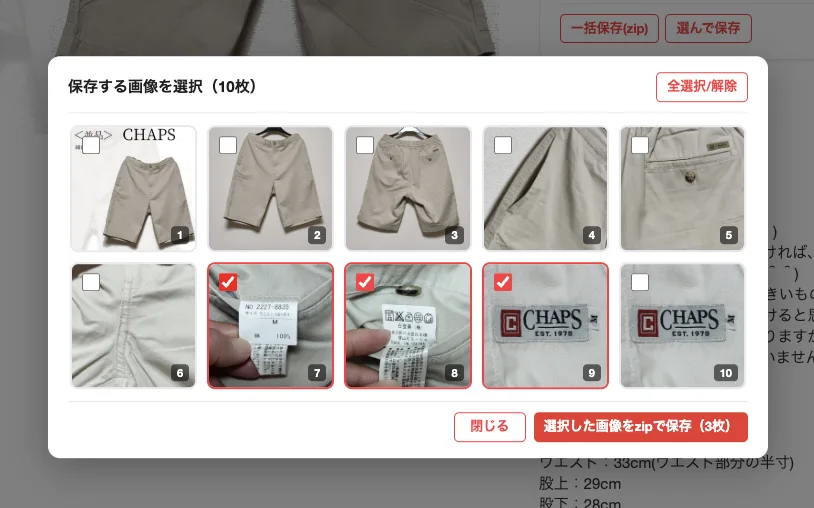
⑤ 画像保存
閲覧中の商品の画像をまとめてダウンロードできます。
・一括保存(zip) … 全画像を1つのzipファイルで保存します
・選んで保存 … 画像の一覧がダイアログで開き、チェックを付けた画像だけをzipで保存します
対応サービス早見表
ツールカードは5サービスすべての商品ページに表示されます。セクションごとの対応状況は次のとおりです。| 商品情報追加表示 | コピー出品 | 販売実績リサーチ | 横断リサーチ | 画像保存 | |
|---|---|---|---|---|---|
| メルカリ | ○ | ○ | ○(90日集計) | ○ | ○ |
| ラクマ | ○ | − | ○(簡易版) | ○ | ○ |
| ヤフフリ | ○ | − | ○(90日集計) | ○ | ○ |
| メルカリShops | ○ | − | ○(売上リサーチ) | ○ | ○ |
| ヤフオク | ○ | − | − | ○ | ○ |
ショップ調査機能(お試し無料枠)
メルカリの出品者ページ(プロフィールページ)で使えるショップ調査機能を、10回まで無料でお試しいただけます。商品一覧の時短展開・販売中/売り切れの集計・価格帯別の分布・評価一覧のその場確認ができる機能です。
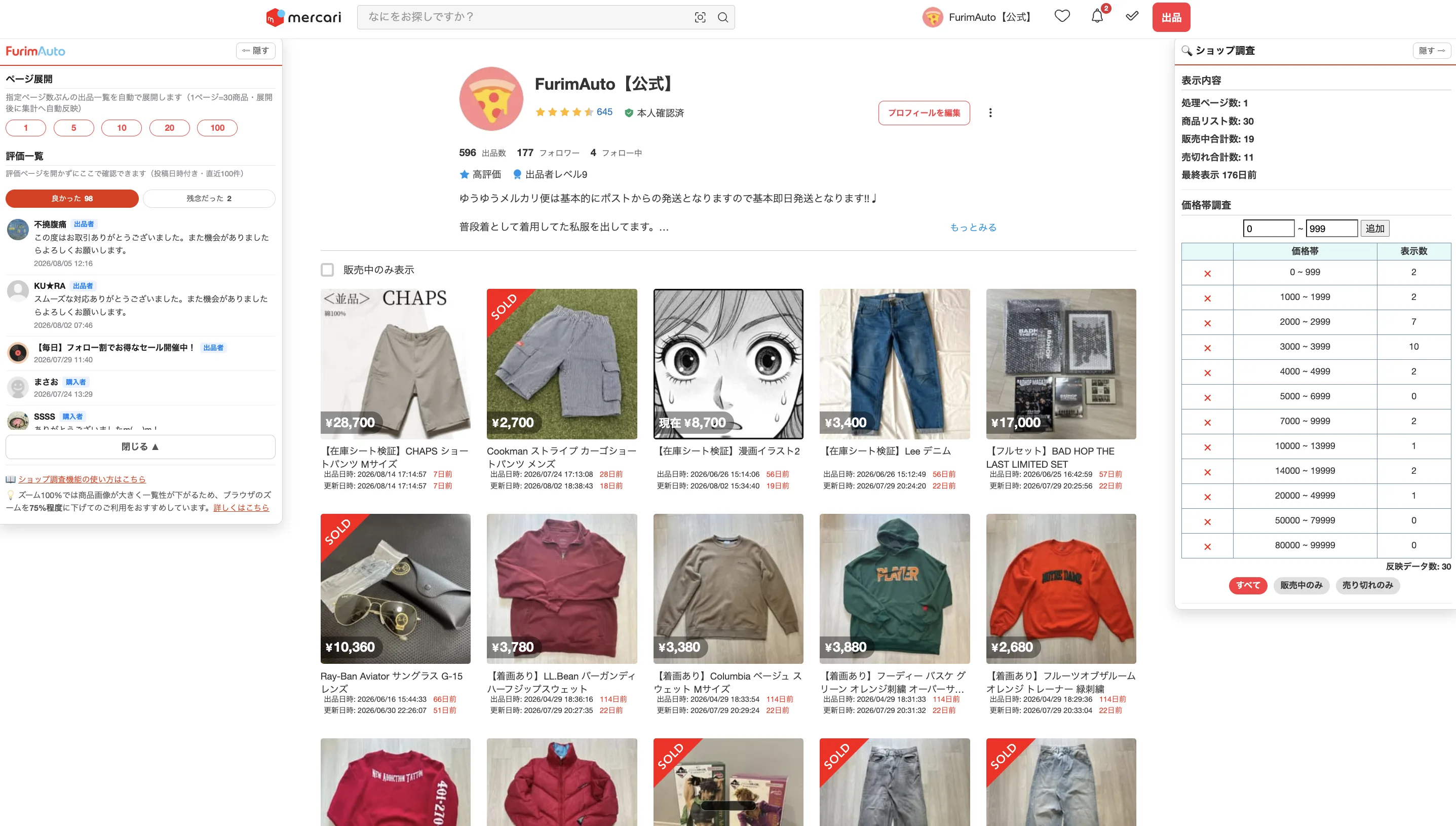
使い方・画面の見方・おすすめ設定など、詳しくはショップ調査機能の使い方をご覧ください。
メルカリShops 売上リサーチ
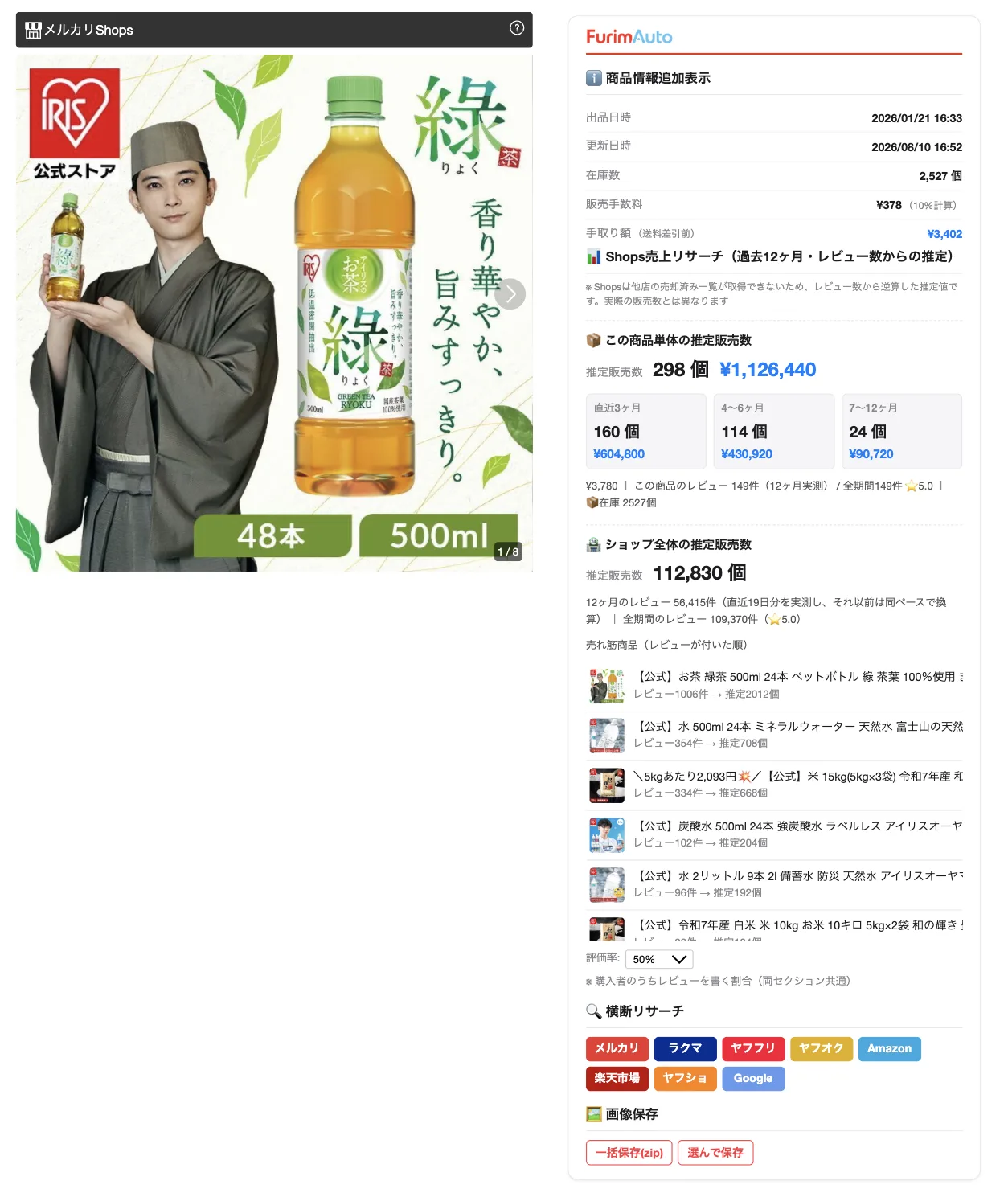
メルカリShopsの商品ページを開くと、ツールカードの販売実績セクションに、レビュー数から逆算した販売数の推定値を自動で表示します。
個人出品と違い販売履歴が見えないShops店舗でも、どのくらい売れている店なのかの目安が分かります。
表示は「この商品単体」と「ショップ全体」の2つに分かれています。
■ 📦 この商品単体の推定販売数
・過去12ヶ月の推定販売数・推定売上
・期間別の内訳(直近3ヶ月/4〜6ヶ月/7〜12ヶ月)
・この商品のレビュー件数・評価
次の場合は精度が確保できないため、商品単体の推定は表示されません(理由が表示されます)。
・販売開始から30日未満の商品
・在庫切れで、直近3ヶ月に販売実績(レビュー)が無い商品
※在庫切れでも直近3ヶ月に販売実績がある商品は「売れ筋が一時的に売り切れている」とみなして表示されます。
■ 🏪 ショップ全体の推定販売数
・過去12ヶ月の推定販売数(自動で集計されます)
・全期間のレビュー件数・評価
・売れ筋商品リスト(レビューが付いた順。クリックで各商品ページへ)
ショップ全体の集計結果は24時間キャッシュされるため、同じショップの別の商品を開いたときは待ち時間なしで表示されます。
■ 推定のしくみ
Shopsは他店の売却済み一覧が取得できないため、「レビュー数 ÷ レビューを書く人の割合(評価率)」で販売数を逆算しています。
評価率はカード下部のプルダウンで変更でき、両セクションの推定値に反映されます(初期値50%)。あくまで推定値であり、実際の販売数とは異なります。
※ご利用には、メルカリShopsの管理画面(mercari-shops.com)へ一度ログインしておく必要があります。
フリマサイト自動化サービス
FurimAutoを導入すると
メルカリの出品一覧画面はこのようにカスタマイズされます。
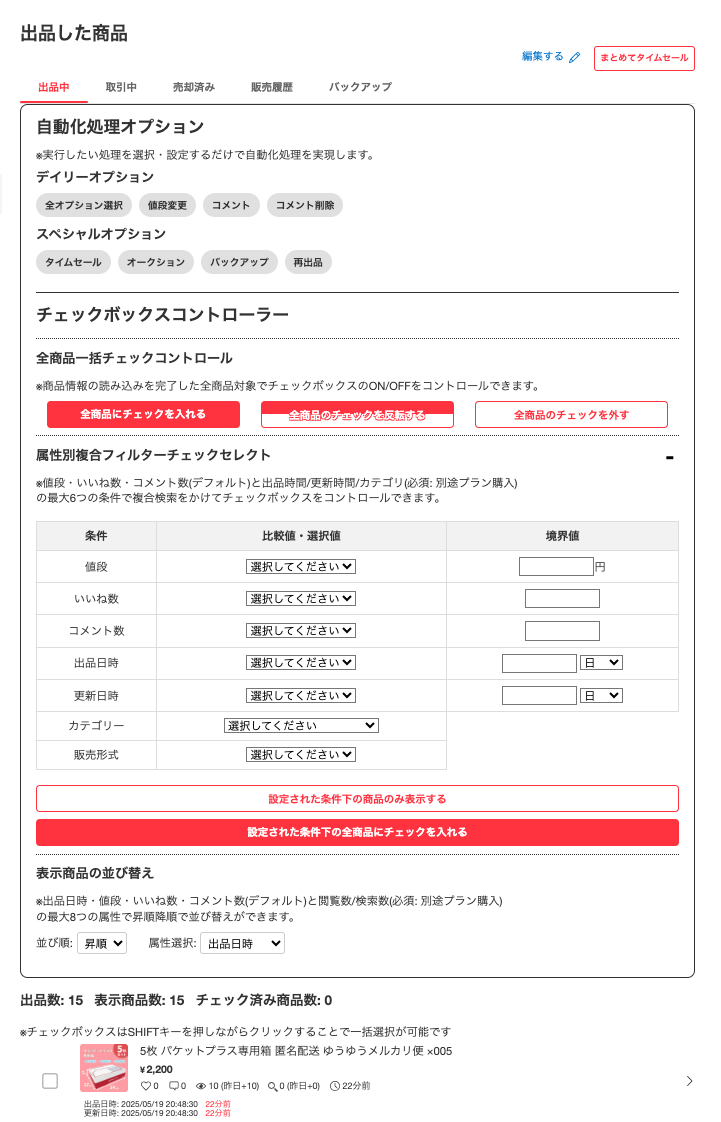
ラクマの出品一覧画面はこのようにカスタマイズされます。
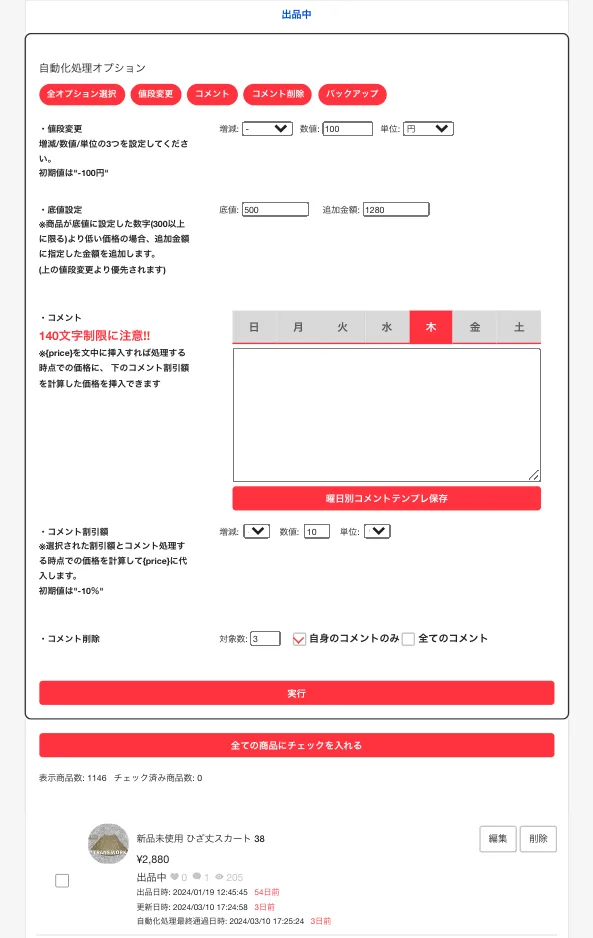
FurimAutoで実現できることは大きく分けて以下の3つです。
1, 出品一覧ページにて対象商品と自動化オプションを選択して作業を自動化
(ワンバイワン)
出品物に対して1つずつ選択されたオプション内容を実行します①変更を適応させたい商品にチェックをいれる
②変更内容をオプションから選択する
③実行ボタンを押す
3つの手順だけで自動化処理が始まる非常にお手軽な機能です。
1週間分の自動化処理の予約ができ、オプションには再出品なども含まれます。
2, ユーザーが毎日手作業で行うルーティンワークを自動化できます
(ワークフロー)
いいねがついた商品に対する追いセールコメントや取引メッセージのやり取りを自動化できます。①更新頻度(分単位)を設定
②機能ごとに必要な文章を設定
③有効化ボタンを押す
たくさん販売を行えば必然と増える作業がいいねに対するコメントや取引メッセージの対応です。
1つ1つはコピペで済む小さな作業とはいえ、月間数百件の販売を行っていくことを目標に考えると非常に無駄な作業になります。
3, 情報を補完する表示の追加や、便利機能の活用
(ビューブースト)
フリマサイトを便利、楽に使うための表示を追加・挿入します。ライバルセラーの商品リサーチに役立つ機能や、
出品一覧で出品一時や更新日時がみれたらなど、
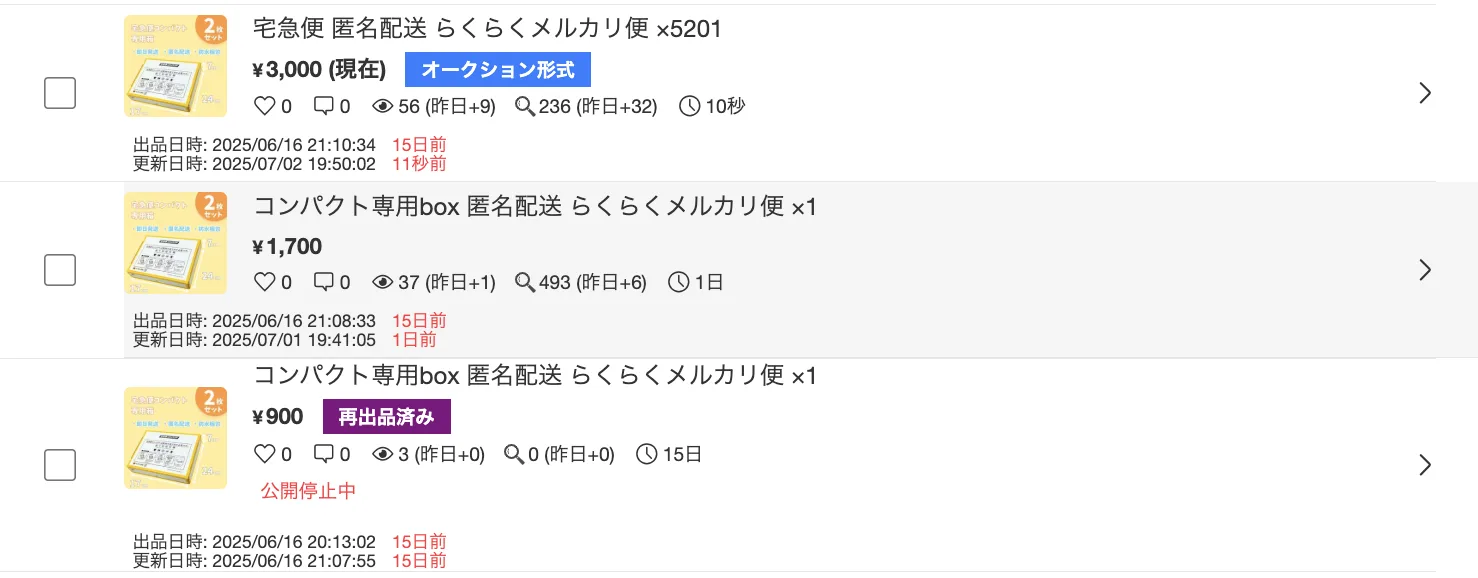
今まであったら非常に便利だったのになぁ、と思った表示を実現します。
ここからはフリマサイト毎に機能の使用方法について説明していきます。
フリマサイトの仕様に合わせて自動化できる機能が異なるので、良く読んで使いたい機能を確認してください。
ボタン:出品一覧を自動展開して全て表示する

出品一覧ページにて1クリックで全ての出品一覧を縦に展開し、チェックボックスが設置されます。
ビューブーストの出品一覧追加情報表示機能を購入されている場合、商品ごとにさらに追加情報が表示されます。
チェックボックス: シフトキー + クリック
出品一覧ページにて1クリック目のチェックボックスを始点として、キーボードのシフトキーを押しながら別のチェックボックスをクリックすることで、
2クリック目を終点としその範囲全ての商品に対してチェックを入れることができます。
自動化移行待機秒数(ゆらぎ)
自動化処理では、1商品の処理が終わってから次の商品へ移るまでにランダムな秒数の待機を挟みます。これを「自動化移行待機秒数(ゆらぎ)」と呼びます。
毎回同じ間隔で処理せず人間の操作に近いリズムにすることで、フリマサイトへの負荷を抑えながら安定して自動化を行うための仕組みです。
設定方法
キーコード入力ポップアップ内に、フリマサイトごとの設定欄があります。
最小秒数と最大秒数を選択すると、その範囲内でランダムに決めた秒数を商品ごとに待機します。
未設定の場合は最小3秒〜最大10秒で動作します。
注意:待機秒数を短くしすぎるとフリマサイト側のアクセス制限にかかりやすくなります。
商品数が多い場合ほど、余裕を持った秒数の設定をおすすめします。
また自動化処理予約機能では、予約ごとにゆらぎを個別に上書き設定できます。
商品数が多い場合ほど、余裕を持った秒数の設定をおすすめします。
また自動化処理予約機能では、予約ごとにゆらぎを個別に上書き設定できます。
メルカリ【自動化処理・出品一覧ページ】
値段変更機能
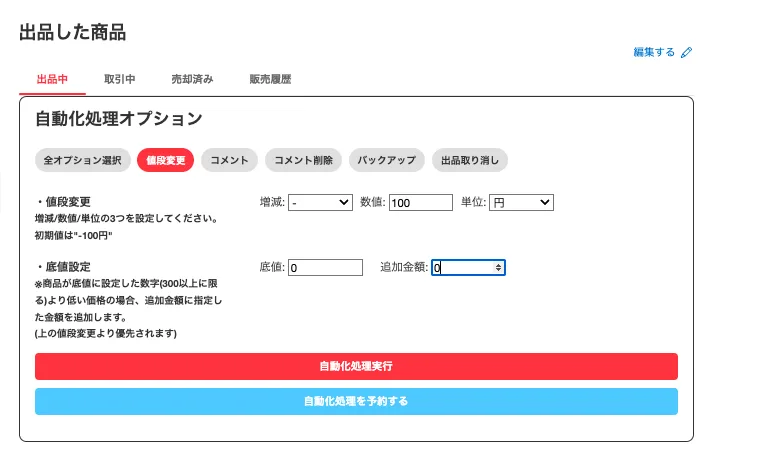
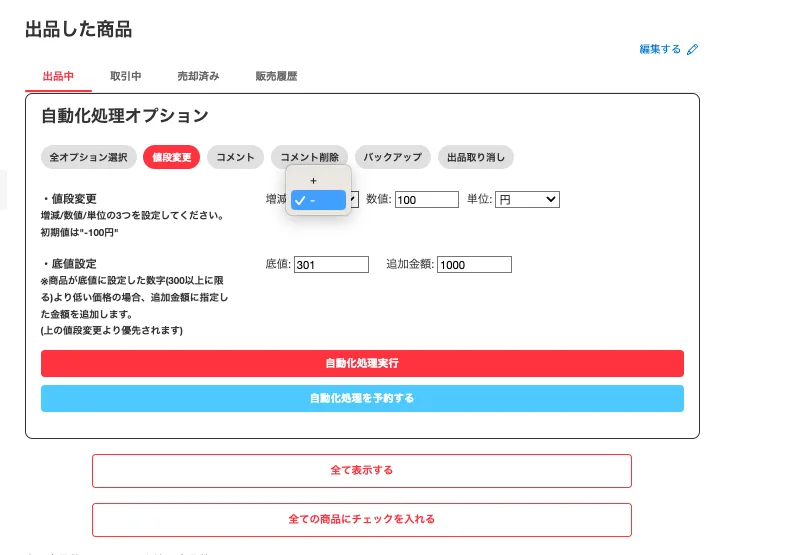
①値段変更
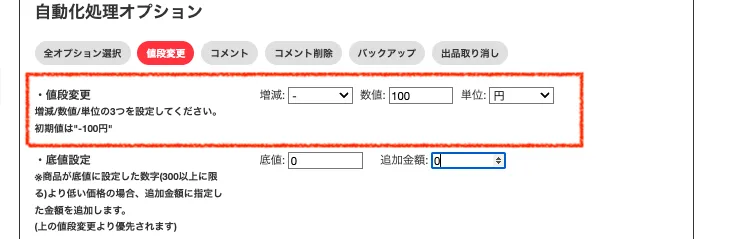
商品の現在価格にプラスorマイナスで値段を加減することができます。
また単位として"円"or"%"を選択できます。
"-100円"がデフォルトで設定されています。
注意:%での値下げは-50%が上限です。
単位を%にした状態で50を超える値下げ数値が入力されると、自動的に50へ補正されます。
(例:「- 100 %」と設定した瞬間に「- 50 %」へ変わります)
単位を%にした状態で50を超える値下げ数値が入力されると、自動的に50へ補正されます。
(例:「- 100 %」と設定した瞬間に「- 50 %」へ変わります)
値段変更セーフティ機能について
意図しない大幅な値下げを防ぐため、以下の場合は値段変更を実行せず、その商品をスキップして次の商品へ進みます。
・変更後の価格が現在価格の10%未満になる設定のとき
・フリマサイト側の仕様変更などで現在価格が正しく読み取れなかったとき
スキップ時は画面にアラートが表示されます。値段変更の設定(数値・円/%)をご確認の上、再度実行してください。
意図しない大幅な値下げを防ぐため、以下の場合は値段変更を実行せず、その商品をスキップして次の商品へ進みます。
・変更後の価格が現在価格の10%未満になる設定のとき
・フリマサイト側の仕様変更などで現在価格が正しく読み取れなかったとき
スキップ時は画面にアラートが表示されます。値段変更の設定(数値・円/%)をご確認の上、再度実行してください。
②底値設定
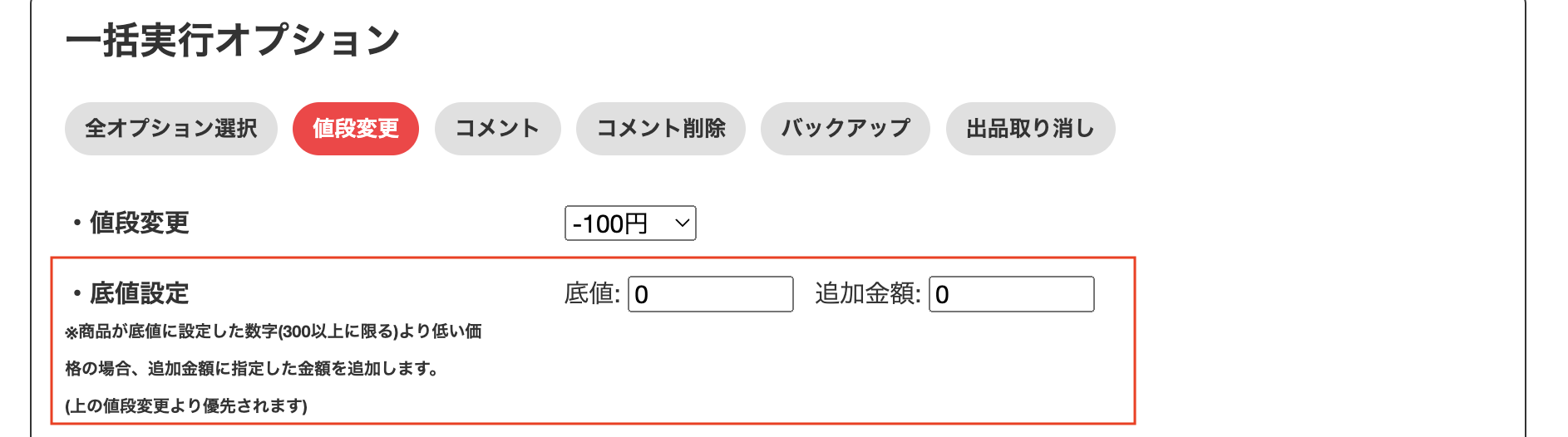
毎日値下げを行えばいずれ迎えるのが商品ごとにある
これ以上値下げしたくないという底値です。
予定している値段変更後の価格が底値金額の入力欄に入力した金額よりも下回っていた場合に、
追加金額に入力した数字を足すことができます。
注意:この機能は①値段変更の機能より優先されます。
例えば【底値金額:1000】【追加金額:0】で設定すれば、1000円以下の商品は値段変更されることはありません。
例えば【底値金額:1000】【追加金額:0】で設定すれば、1000円以下の商品は値段変更されることはありません。
コメント機能
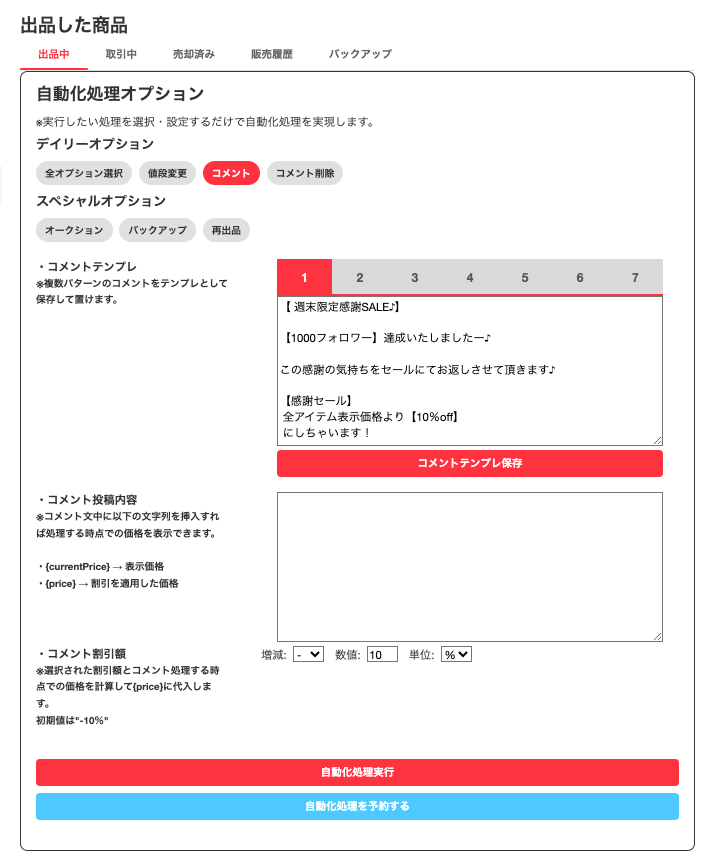
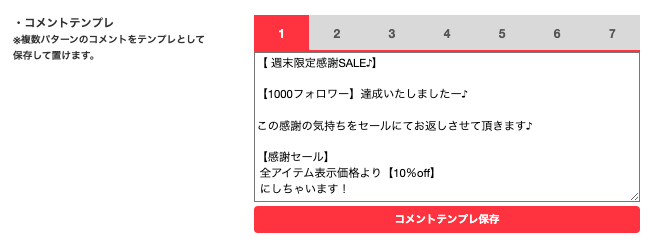
①コメントテンプレ保存機能
 商品ページにて、コメントの入力欄に入力した内容をコメントすることができます。
毎日のセールコメントを自動化したい方はぜひご活用ください。
全部で7つのタブで分けられています。
"コメントテンプレ保存"ボタンを押すことで
テンプレートを保存ができるため、最大7つのコメント文言を使い回すのにも最適です。
②コメント投稿内容
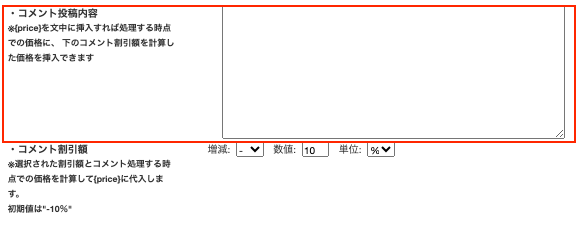 この欄に投稿したい内容をセットします。
コメントテンプレからコピペしてきたり、他のライバルセラーのコメントを真似してみるのも良い手だと思います。
③コメント割引額
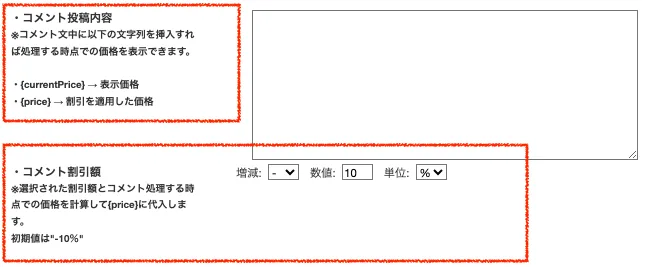
コメントの文中に、値引きした後の値段を表示すると購入を考えているお客様からすると
非常にキャッチーなコメントに様変わりします♪
コメント文に{currentPrice}と{price}を挿入しコメント割引額のセレクトボックスで値を選択することで、 商品の現在価格からコメント割引額を合わせて計算し、コメントを残すことができます。
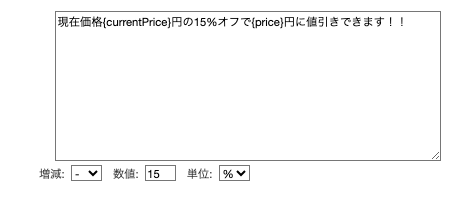 例1) 現在価格1000円の商品でコメントオプションを上の設定にした場合
→現在価格1000円の15%オフで850円に値引きできます!!
例2) 現在価格5000円の商品でコメントオプションを上の設定にした場合
→現在価格5000円の15%オフで4250円に値引きできます!!
コメント削除機能
商品ページに残っている既存のコメントを削除する機能です。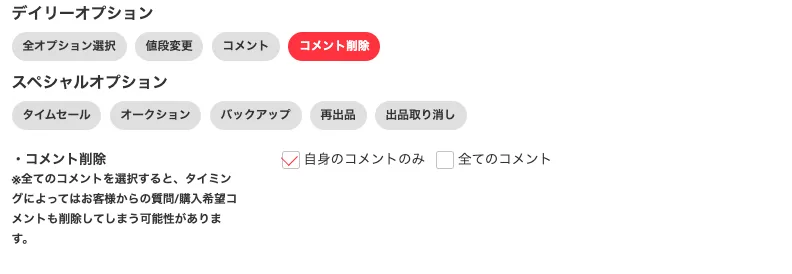
削除対象の選択
・お客様からの質問などのコメントを削除したくない場合は自身のコメントのみ
・お客様からの質問などのコメントを含め全て削除したい場合は全てのコメント
を選択してください。
"自身のコメントのみ"がデフォルトで設定されています。
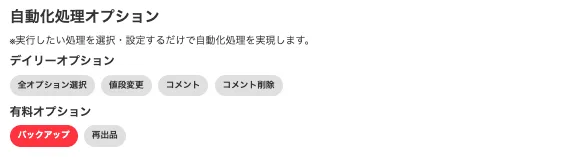
バックアップ機能
商品ごとの
商品名・商品説明などのテキストと画像を含むデータをバックアップすることができる機能です。
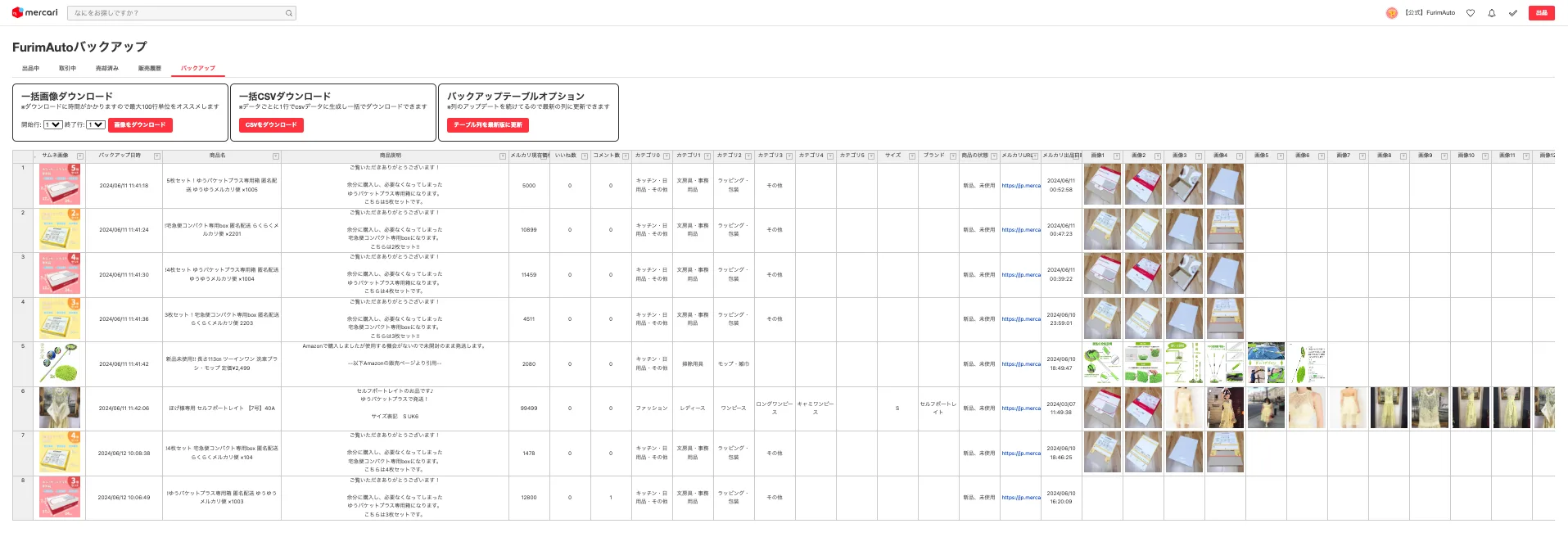 ↑ 実際にバックアップとして集められる項目
商品別底値設定機能
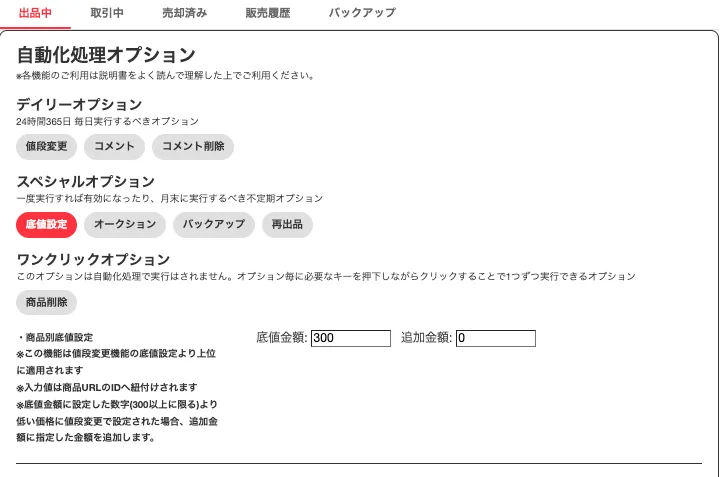
商品ごとに
底値金額と、その金額を下回った場合に追加する金額を設定できる機能です。
値段変更機能と組み合わせることで「この商品はここまでしか値下げしない」を自動で守れます。
設定方法は「一括」と「個別」の2つのモードをトグルで切り替えられます。
・一括 — 入力した底値・追加金額を、チェックした商品すべてにまとめて設定します
・個別 — 実行すると商品ごとの設定ダイアログが順に開き、現在価格を確認しながら1商品ずつ底値・追加金額を入力できます
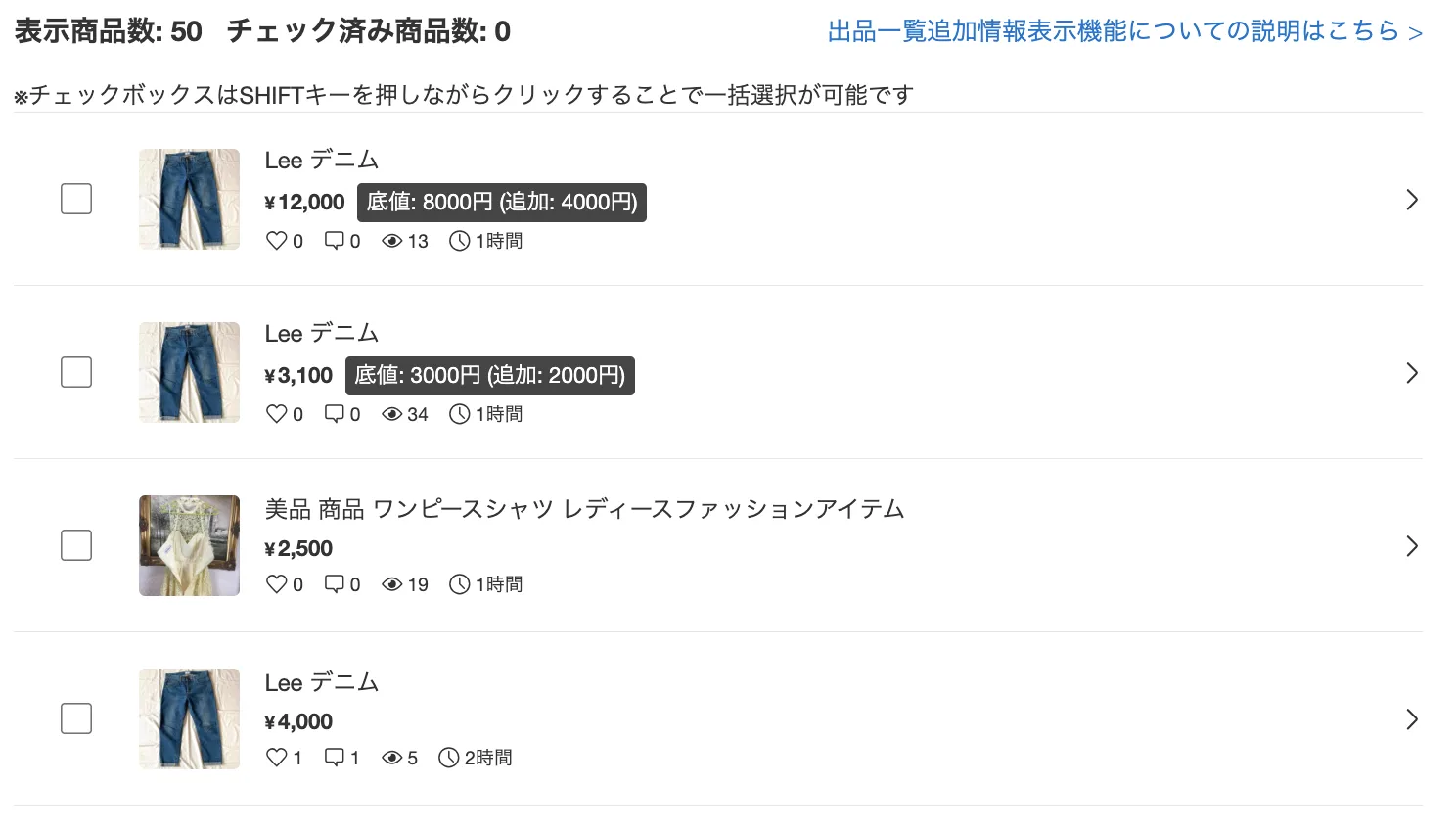
設定した商品には現在価格の右側に黒いラベルで表示されます。一切設定していない商品は特に何も表示されませんので、一目で判断できます。
オークション機能
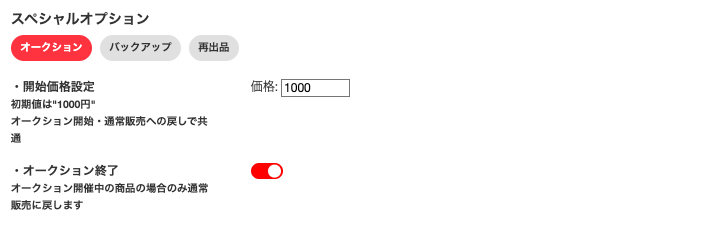
通常販売とオークション販売の両方を相互に変更することができる機能です。
1回の処理で一方からもう一方に変更することができます。
チェックした商品の1個目の商品を通常販売→オークション販売に変更、
チェックした2個目の商品をオークション販売→通常販売に変更する
のような使い方はできません。
チェックした2個目の商品をオークション販売→通常販売に変更する
のような使い方はできません。
開始価格設定
ここで指定した金額で処理が実行されます。通常販売とオークション販売の両方とも共通での使用となります。
オークション終了(トグルボタン)
赤いトグルボタンを操作することでオークション販売へ変更するのか、通常販売へ変更するのか、
を切り替えが可能です。
赤い表示の場合が通常販売へ変更となります。
再出品機能
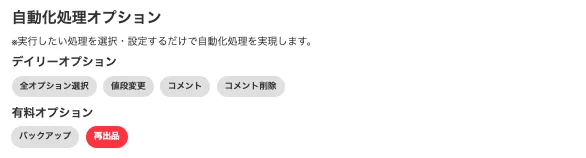
商品ごとに再出品する際の
・商品名
・商品価格
の2つをそれぞれ設定するだけで、
元データを出品停止状態にしてから新規出品ページにて元データをセットしていき、新たな商品ページとして出品する機能です。
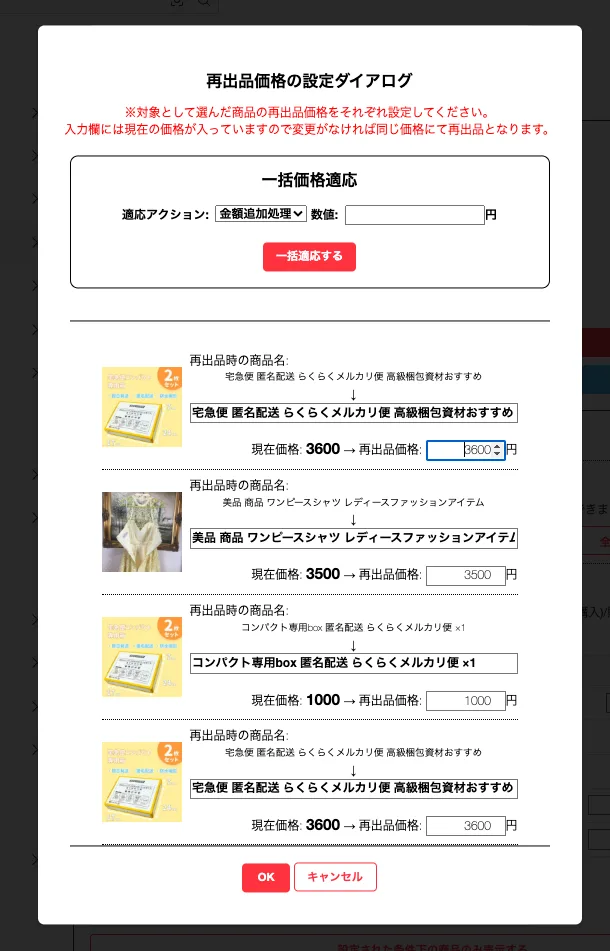
実行までの流れ
・再出品したい商品の対象選択が完了すると画像のようなダイアログが表示されます・各商品それぞれの再出品字の商品名と再出品価格を、変更が必要であれば変更
・全商品対応が完了したらOKボタンをクリック
自動化処理の流れ
・自動化処理が開始されるとまず元データの商品ページへ移動します ・元データの商品ページを出品停止状態に変更します・ここで元データのデータ全てを取得します
・新規出品ページにて元データをセットしていき、新たな商品ページとして出品します
・出品が完了すると、処理が終了となり、次の商品にうつります
という流れです。
再出品済みラベル
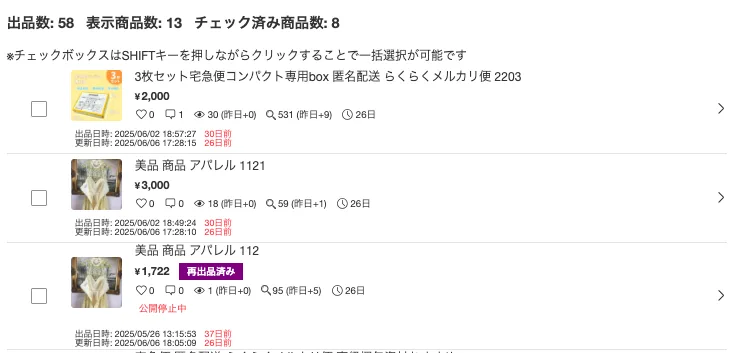
再出品済みの元データ商品には、出品一覧で再出品済みラベルが表示されます。
削除していいという判断であれば削除してください。
「再出品」アクション自体が非常に危険な機能になりますので、以下の項目について十分注意・ご理解してください。
・大量出品を抑制するために一度の自動化処理で選択できる商品数は上限10としています
・10を超えたチェックが確認できた場合、下の画像のようなアラートが出ます
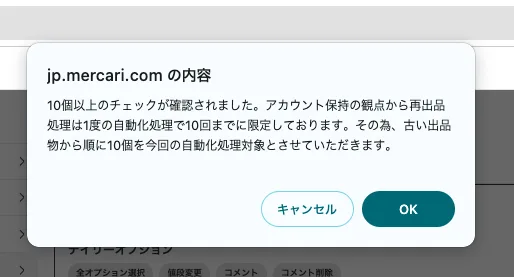
・OKを押した場合は出品日時が古い順に10個の商品を対象とし、キャンセルを押した場合処理は開始されません
・大量出品を抑制するために一度の自動化処理で選択できる商品数は上限10としています
・10を超えたチェックが確認できた場合、下の画像のようなアラートが出ます
・OKを押した場合は出品日時が古い順に10個の商品を対象とし、キャンセルを押した場合処理は開始されません
商品削除機能
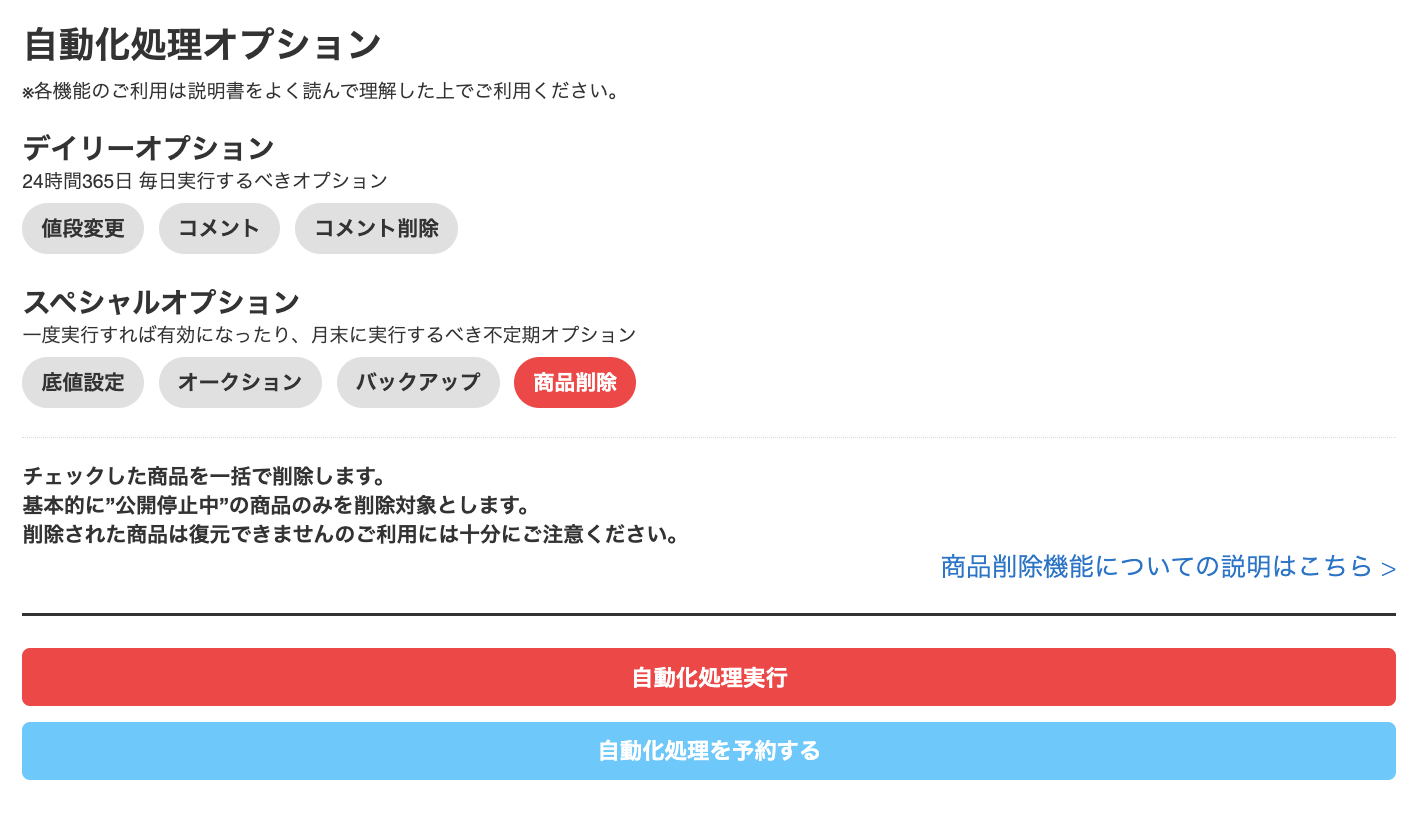
チェックした商品を一括で削除します。
操作を誤ったことが原因で商品が削除されてしまったとしても、当法人は一切責任を負いませんのでご理解ください。
自動化処理予約機能
概要
・1週間先までの日時の中で自動化処理を1処理単位で予約を複数作成できます。
・予約ごとにどの商品を対象とするのかは選択肢が二つあります。"予約処理開始時に出品している全ての商品" か、"予約を新規作成する時にチェックボックスで選択した商品"です。
・予約ごとに自動化実行したいオプションを設定してから青い'自動化処理を予約する'ボタンをクリックし、どの商品を対象にするのかを選択し、新規予約ボタンで登録できます。
・それぞれの自動化処理を実行したい日時を1つずつ設定・更新します。
・1商品ごとの待機秒数(ゆらぎ)を変更しない場合はすでに設定されている秒数で初期設定されています。変更したい場合は上記と一緒に変更します。。
・1週間分の予約をしておけば、1週間何もせずに自動化処理が行えます(仕様変更が入った場合は自動化処理が止まるので中止する必要があります。)
操作方法説明
実行したいオプションを設定してから下部の青いボタンをクリックします。
クリックしたら

①新規予約の作成方法
1,対象出品物の選択フォーム
・処理開始時に出品している全ての商品
→ 予約日時時点で出品一覧のデータを再度取得し、全ての商品を対象に処理を行います。
・チェックボックスで選択
→ すでに設定していただいているチェックされた商品を対象に処理を行います。
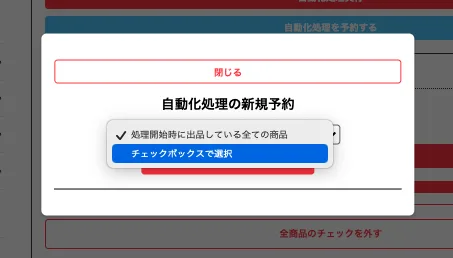 2,”予約を新規作成"ボタン
新規予約が作成できます。
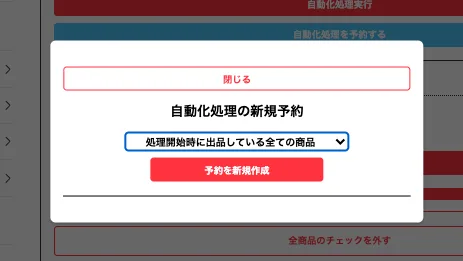 3,別の予約を引き続き作成する
チェックボックスと自動化オプションを設定しなおした上で1~3を繰り返してください。
予約一覧画面に予約内容が横並びに追加されます。
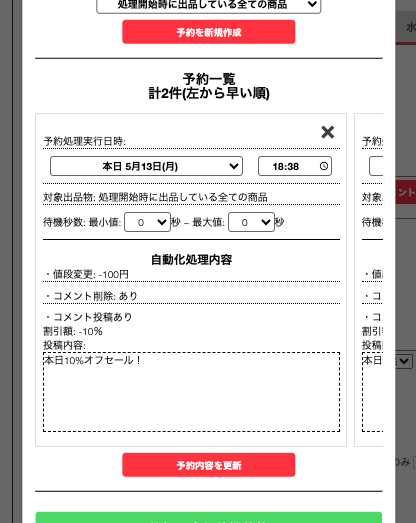 ※間違えた予約は右上の×ボタンを押せば取り消しができます
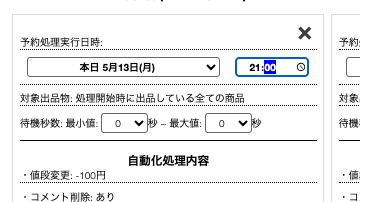
4,自動化処理の実行日時を変更してください
一つずつ日時を設定してください。
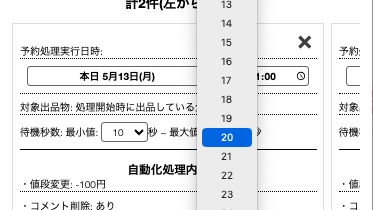
5,任意で待機秒数(ゆらぎ)を変更してください
変更しなければ、設定ポップアップで設定されている数値が適用されます。
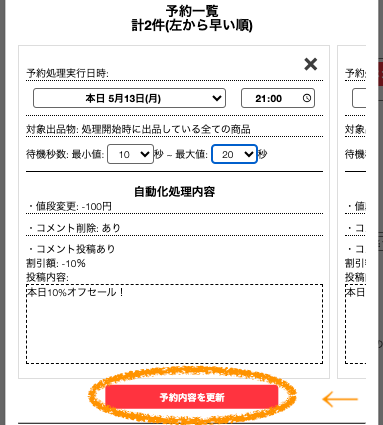
 6,予約内容の時刻・ゆらぎの設定が完了したら更新ボタンを押してください
 7,予約設定作業が完了し、時間・待機秒数・実行オプションに間違いがないことを確認したら、緑の"予約処理実行状態へ"ボタンをクリック
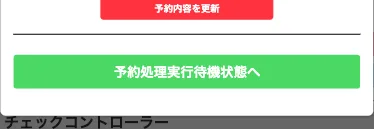 ②自動化処理予約待機状態 に入ります
②自動化処理予約待機状態
1,ポップアップが表示されます
・上部には一番早い(左)予約の実行日時を次回の対応日時として表示されます。この時間を過ぎたら自動化処理が開始します。
・中部には予約一覧として予約した予約が並びます。
・下部には"予約処理を中止する"ボタンが表示され、クリックした場合は自動化処理予約待機状態を抜けて普段の出品一覧へ戻ります。(※間違えたオプションの予約や、不要な予約が見つかれば中止して予約内容を編集することができます。)
時刻が予約日時になったら即時実行を開始します。
例を用いた自動化イメージ
例) 毎日全ての商品に対して2回自動化処理を行っているユーザーの場合
自動化①, 夜中0時から100円値下げ&コメント削除&10%割セールコメント投稿
自動化②, 自動化①の自動化が終わり次第20%割セールコメント投稿
を実施するユーザーを仮定します(1月1日(日)21時時点とする)
1,100円値下げ&コメント投稿/削除のオプションを設定したら予約ポップアップ開く
2, 対象商品を"予約処理開始時に出品している全ての商品"
で設定し新規予約
3, 2の新規予約を6日間分作りたいので5回繰り返し登録する
4, 一度ポップアップを閉じる
5,コメント投稿のオプションを設定したら予約ポップアップ開く
6, 対象商品を"予約処理開始時に出品している全ての商品"
で設定し新規予約
7, 2の新規予約を6日間分作りたいので5回繰り返し登録する
8, 予約一覧に12個の予約が並んだことを確認する
9, 100円値下げを含んだ自動化処理は00:00で設定し、一つずつ実行日時を1日ずらす
10, コメント投稿のみの自動化処理は17:00で設定し、一つずつ実行日時を1日ずらす
11, 予約内容を更新ボタンをクリックする
12, 予約内容に問題なければ"予約処理実行待機状態へ"ボタンをクリックする
13, システムは"自動化処理予約待機状態"に入り、1月2日 00:00まで待機している
14, 1月2日 00:00を超えたら最初の予約処理が開始する → 1月2日 16:30で全ての商品に対して処理が完了する
13, システムは再度"自動化処理予約待機状態"に入り、1月2日 17:00まで待機している
14, 1月2日 17:00を超えたら次の予約処理が開始する → 1月2日 22:00で全ての商品に対して処理が完了する
15, システムは再度"自動化処理予約待機状態"に入り、1月3日 00:00まで待機している
16, 1月3日 00:00を超えたら次の予約処理が開始する → 1月3日 21:00で全ての商品に対して処理が完了する
.
. (13~16を残りの4日間分ループし続けます...)
.
1月8日 夜に最後の予約が完了し、計12個の予約処理が終わった
出品一覧追加情報表示機能
"出品一覧を自動展開して全て表示する"ボタンをクリックして全商品が展開された後に商品それぞれに補足情報を追加表示いたします。補足情報の内容
・出品日時・更新日時
・閲覧数
・昨日の閲覧数
・検索数
・昨日の検索数
・販売形式ラベル
チェックコントローラー機能
FurimAutoは自動化処理の対象をチェックボックスで管理するシステムなので、快適なコントローラーを用意しています。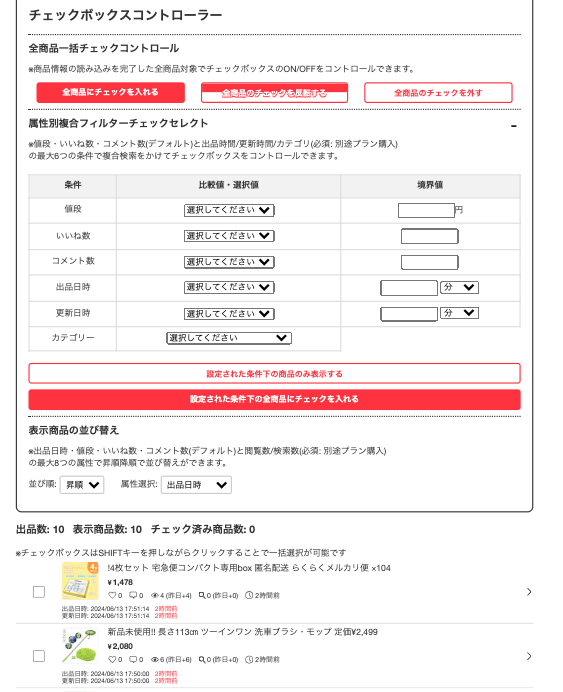
これから以下の2つのセクションについて説明していきます。
①全商品一括チェックコントローラー
②属性別複合フィルターチェックセレクト
③表示商品の並び替え
①全商品一括チェックコントローラー
3つのボタンで文字通り表示している全商品対象でチェックボックスのON/OFFをコントロールできます。

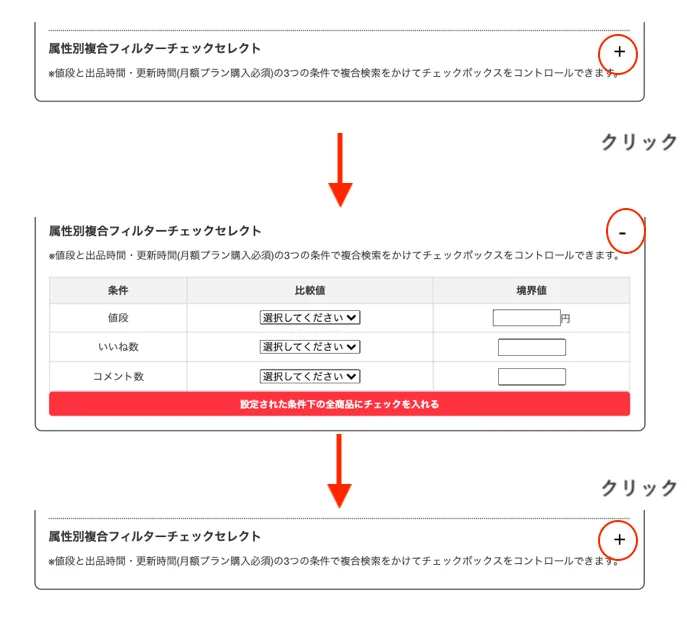
②属性別複合フィルターチェックセレクト
右上の+ボタンをクリックすると条件設定セクションが出現します。
出現している状態で-ボタンを押すと消えます。
※出品一覧追加情報表示機能が有効な方向けの注意点
フィルターの条件に出品時間・更新時間が表示されないという方は以下を参考に操作してください。
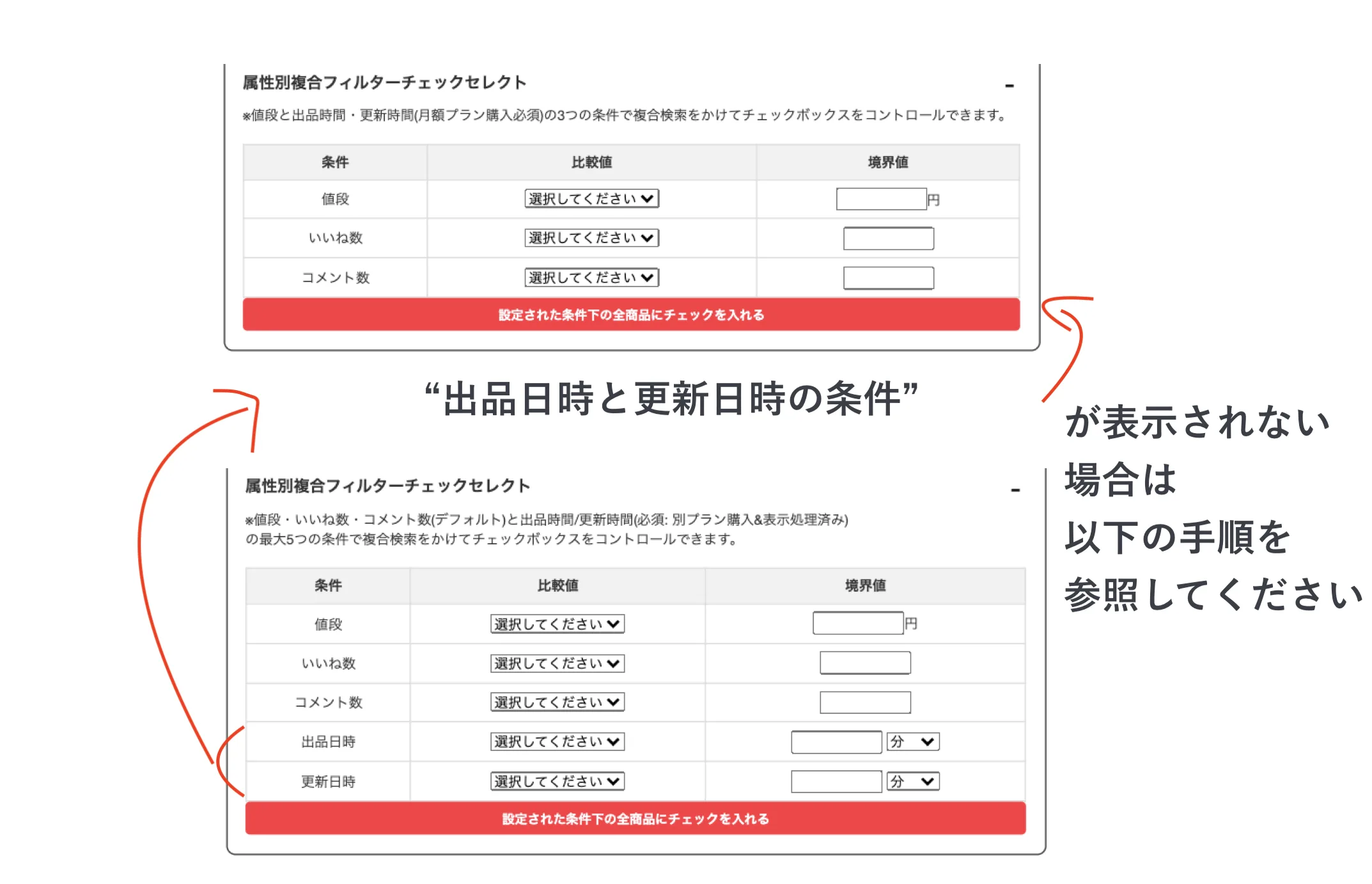
1, "出品一覧を自動展開して全て表示する" ボタンを押して全出品一覧を表示
2, 1のボタンが"全商品の出品時間/更新時間を取得" ボタンに変わります
3, 2のボタンをクリックして全商品の出品時間/更新時間を表示する
4, 3まで完了したらフィルターを展開し直す
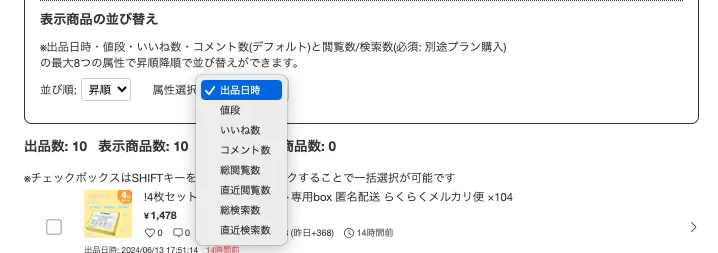
③表示商品の並び替え
簡単に並び替えができます。 並び替えたの基準となる属性と昇順・降順を選択するのみです。
自動化処理実施中
自動化実施中は出品一覧ページでの待機画面と、商品ページに移動して自動化処理画面を常に行ったり来たりして処理が進んでいきます。
出品一覧では現在実施中の処理について表示されるので、
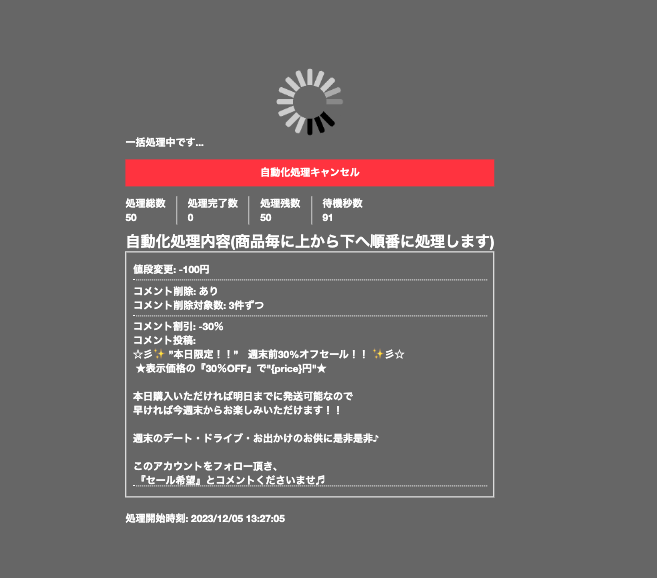
もし間違いがあった場合はすぐに
自動化キャンセルの赤いボタンを押して自動化を止めてください。
メルカリ【自動いいね対応機能・通知一覧ページ】
自動いいね対応機能解説動画
通知一覧に届く
・自身の出品物に対するいいね/コメント
・メルカリからの告知
・他の出品者の商品でいいね!した購入希望の商品に対するいいね/コメント
・メルカリの新機能(〇〇円で買いたいひとがいます)
などの様々な通知の中から
自身の出品物に対するいいね/コメントのみを仕訳し、
商品ページを回遊、その際に設定された条件に基づいた適切なコメントを投稿します。
注意:オークション形式で販売中の商品は値引きコメントの対象外のため、自動いいね対応をスキップします。
(削除済み・公開停止中・売り切れの商品も同様にスキップされます)
(削除済み・公開停止中・売り切れの商品も同様にスキップされます)
詳しい仕様や利用方法は以下の動画にまとめてありますのでご視聴いただき、
十分に機能についてご理解いただいた上でご活用ください。
条件設定参考例)
毎日10%のセールコメントを投稿している場合
条件1, 値段 1000 以下 200 円
条件2, 値段 2000 以下 300 円
条件3, いいね 1 = 20 %
条件4, 値段 5000 以下 15 %
条件5, 値段 8000 以下 1000 円
条件6, いいね 2 以上 15 %
自動化処理の除外商品としても適用する
自動いいね対応機能にて除外商品としたリストを、
出品一覧での自動化処理においてもスキップするかどうかを設定できます。
 ↓
↓

例) フォロー割10%のセールコメントと15%のセールコメントを毎日行っていると仮定し、
10%の時点で購入希望者がコメントしてきた場合、15%のセールコメントは余計なアクションになってしまう
という状況が生まれる可能性があります。
そういった状況を避けるためにもこちらの機能を"適用する"にしておくことをオススメします
メルカリ【自動取引対応機能・取引中一覧ページ】
自動取引対応機能解説動画
出品取引一覧にて商品毎の取引状態を確認して必要なメッセージを自動送信する機能です。
この機能を運用すれば、発送の際のQR提示・質問への返答など以外に取引ページを開く必要がなくなります。
・更新頻度の設定
・状態別メッセージ・コメントの設定
の2つを設定すればキーコードウィドウに有効可否ボタンが現れるので、有効化するだけで利用可能です。
初回実行では全ての取引ページを回遊しますが、2回目以降は処理が必要なページのみ回遊するようになります。
メッセージが送られないバグが発生した場合
やけにやることリストが溜まるし減らないな
などに気付いた場合は以下の動画を見て対処してください。
などに気付いた場合は以下の動画を見て対処してください。
この機能は取引毎のステイタス毎に実行しかどうかのデータを保管して、都度そのデータを参照して実行しています。
このデータの不整合が、主にメルカリのサーバーエラーなどが原因で発生します。
例えば購入直後の送るべきメッセージを、まだ送っていないのに送信済みとしてしまうなどの不整合です。
結果、普段であれば送られているはずのメッセージが送られていないといった事象が偶発的に発生することがございます。
主に相手への評価コメントがやけに溜まっている、などに気付いた場合の対処法を説明いたします。
キーコード入力ポップアップにある”自動取引対応有効可否”ボタンを押して一度”無効”に切り替えていただくことで、保管しているデータをリセットします。
その後再度こちらを”有効”に切り替えることで、取引中画面にある全ての取引に対して回遊を改めて行うことが可能がなります。
メルカリ【売上表CSV出力機能・販売履歴一覧ページ】
売上表CSV出力機能・販売履歴一覧ページ
販売履歴一覧にて月指定もしくは全期間指定で売上表をCSVにまとめ出力する機能です。
この機能を活用すれば、月末の締め作業が一瞬で終わります。
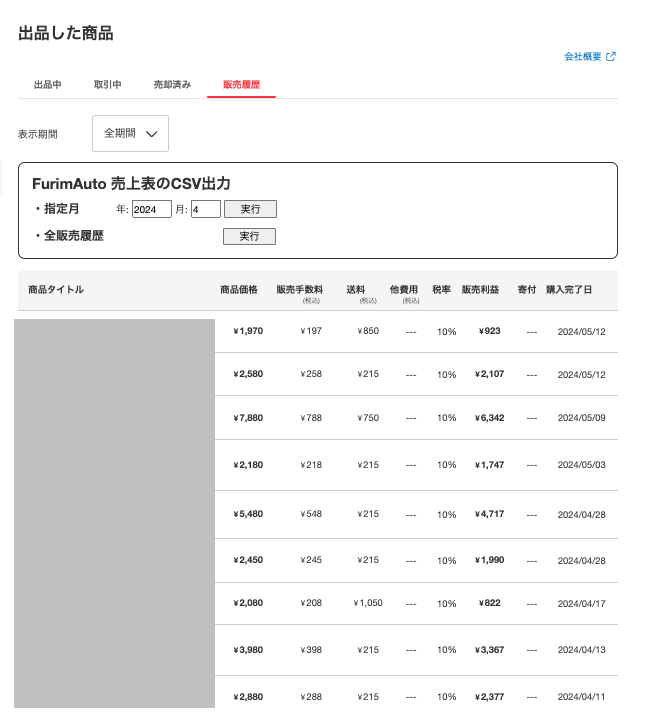
※CSVファイルが文字化けした場合はOSごとに対処法が異なりますので各自で調べていただきますようお願いいたしますm(_ _)m
メルカリ【ショップ調査機能・プロフィールページ】
ショップ調査機能の使い方
自分もしくはライバルセラーの出品物を展開・集計して分析できる機能です。
販売中/売り切れの集計、価格帯別の分布、評価一覧のその場確認までページを離れずに行えます。
■ 実行方法
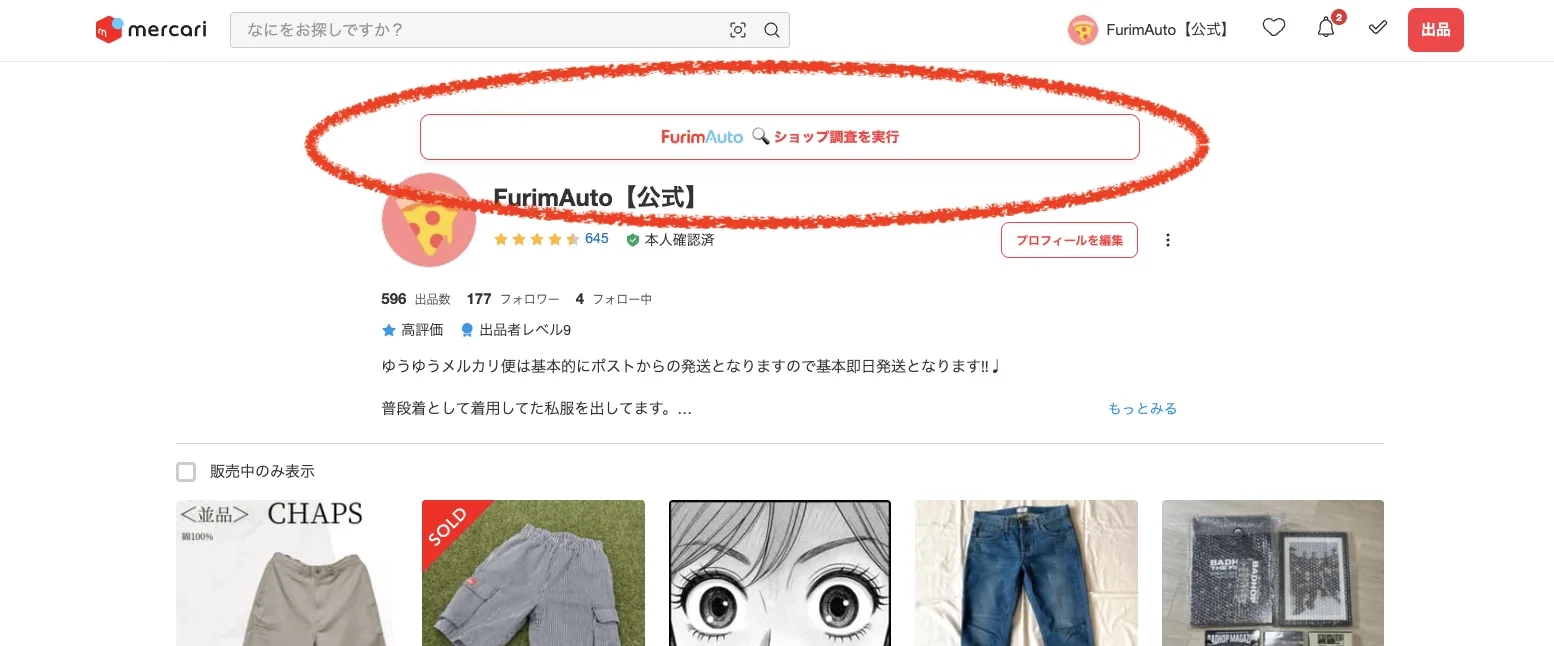
メルカリの出品者ページ(プロフィールページ)を開くと、アカウント名の上に「🔍 ショップ調査を実行」ボタンが表示されます。クリックすると調査が始まります。
■ 画面の見方
実行すると、画面の左右に2つのパネルが表示されます(それぞれ「隠す」ボタンで畳めて、画面端のタブから再表示できます)。
・左パネル(ショップ調査ツール) … 操作系。「ページ展開」と「評価一覧」
・右パネル(集計結果) … 「表示内容」(処理ページ数・商品リスト数・販売中/売切れ合計数など)と「価格帯調査」
■ ページ展開
左パネルの1 / 5 / 10 / 20 / 100ボタンで、指定ページ数ぶんの出品一覧を自動展開します(1ページ=30商品)。
展開が終わると集計へ自動で反映されます(反映ボタンはありません)。
※100ページ展開は、サーバー負荷軽減のため20ページごとに数秒の待機を挟みながら取得します
■ 評価一覧
左パネルの「評価を読み込む」を押すと、その出品者の評価(直近100件)がその場で展開されます。
・「良かった/残念だった」で絞り込みできます
・各評価に投稿日時付き(メルカリの評価ページでは年月までしか表示されません)
・メルカリの評価ページはサーバーエラーが頻発しますが、この機能はページを開かないため安定して確認できます
・下部の「閉じる」でいつでも畳めます
■ 販売状態の絞り込みと価格帯調査
右パネルの「すべて/販売中のみ/売り切れのみ」を押すと、出品一覧の表示が絞り込まれ、価格帯別の表・反映データ数もその場で自動更新されます。
「売り切れのみ」では売上価格・平均価格も表示されます。
価格帯は「0〜999」などの範囲を自由に追加・削除できます(設定は保存されます)。
おすすめの画面設定(ズーム75%)
ショップ調査はページを大量に展開して商品を見比べる機能のため、ズーム100%のままだと商品画像が大きく、一覧性が下がります。ブラウザのズームを75%程度に下げてのご利用を公式におすすめしています。1画面に表示される商品数が増え、左右の調査パネルもより見やすくなります。
・Windows:
Ctrl + -(マイナス)で縮小 / Ctrl + 0 で100%に戻す・Mac:
⌘ + -(マイナス)で縮小 / ⌘ + 0 で100%に戻す・Chromeメニュー(右上の︙)→「ズーム」からも変更できます
※ FurimAutoの調査パネルは、ズームを下げても文字サイズが極端に小さくならないよう自動調整されます。
※解説動画は旧UIのものです。現在は実行ボタン・左右パネル方式に変わっていますが、集計の考え方は同じです。
ラクマ【自動化処理・出品一覧ページ】
値段変更機能
メルカリの値段変更機能と同じ操作方法で、ラクマの出品一覧から一括で値段変更ができます。
増減(+/-)・数値・単位(円/%)の3つを設定し、底値設定も同様に利用できます。
注意:%での値下げは-50%が上限です(50を超える数値は自動的に50へ補正されます)。
また、変更後の価格が現在価格の10%未満になる設定や、価格が正しく読み取れなかった場合は、 安全のため値段変更を実行せずその商品をスキップします。
また、変更後の価格が現在価格の10%未満になる設定や、価格が正しく読み取れなかった場合は、 安全のため値段変更を実行せずその商品をスキップします。
商品別底値設定機能
メルカリの商品別底値設定機能と同じ操作方法で、一括/個別の2モードで底値と追加金額を設定できます。
注意:ラクマは出品一覧に現在価格が表示されないため、「個別」モードを使う場合は先に情報取得機能を実行してください(未取得の商品がある場合は案内が表示されます)。
コメント投稿機能
メルカリのコメント機能と同じ操作方法で、チェックした商品に一括でコメントを投稿できます。
7つのタブによるコメントテンプレ保存、{currentPrice}(表示価格)・{price}(割引適用後の価格)・{beforePrice}(割引前の価格)の差し込み、コメント割引額の設定もメルカリと同様に利用できます。
コメント削除機能
チェックした商品のコメントを一括削除できます。
削除対象は"自身のコメントのみ"か"全てのコメント"を選択でき、 お客様からの質問を残したい場合は"自身のコメントのみ"(デフォルト)のままご利用ください。
再出品機能
メルカリの再出品機能と同じ操作方法で、チェックした商品を再出品できます。
メルカリ版と同じく取り扱いにご注意いただきたい機能のため、リンク先の注意事項を必ずご一読ください。
商品削除機能
チェックした商品を一括で削除できます。
注意:削除した商品は元に戻せません。実行前にチェックした商品に間違いがないか必ずご確認ください。
削除前のデータを残したい場合は、先にバックアップ機能のご利用をおすすめします。
削除前のデータを残したい場合は、先にバックアップ機能のご利用をおすすめします。
情報取得機能
チェックした商品の最新情報を取得し、出品一覧の各商品に
・値段
・出品日時
・更新日時
を追加表示します。
チェックコントローラーの条件フィルター(出品日時・更新日時)を使う際の情報源にもなります。
注意:情報取得は他のオプションと併用できません(単体でのみ実行できます)。
チェックコントローラー機能
メルカリのチェックコントローラー機能と同じ操作方法で、条件を指定してチェックボックスを一括操作できます。
出品日時・更新日時の条件フィルターを使う場合は、先に情報取得機能で情報を取得してください。
自動化処理予約機能
メルカリの自動化処理予約機能と同じ操作方法で、1週間先までの自動化処理を予約できます。
自動いいね対応機能
メルカリの自動いいね対応機能と同じ操作方法でご利用いただけます(対象: ラクマのお知らせページ)。
自動取引対応機能
メルカリの自動取引対応機能と同じ操作方法でご利用いただけます(対象: ラクマの取引ページ)。
Yahoo!フリマ【自動化処理・出品一覧ページ】
値段変更機能
メルカリの値段変更機能と同じ操作方法で、Yahoo!フリマの出品一覧から一括で値段変更ができます。
増減(+/-)・数値・単位(円/%)の3つを設定し、底値設定も同様に利用できます。
変更後の価格がYahoo!フリマの最低出品価格である300円を下回る場合は、300円に補正されます。
注意:%での値下げは-50%が上限です(50を超える数値は自動的に50へ補正されます)。
また、変更後の価格が現在価格の10%未満になる設定や、価格が正しく読み取れなかった場合は、 安全のため値段変更を実行せずその商品をスキップします。
また、変更後の価格が現在価格の10%未満になる設定や、価格が正しく読み取れなかった場合は、 安全のため値段変更を実行せずその商品をスキップします。
2026年7月にYahoo!フリマ側で出品・編集ページの大幅な仕様変更が行われましたが、 現在のバージョンでは新旧どちらの画面でも正しく動作します。
あわせてYahoo!フリマの商品情報APIと価格を照合する仕組みを導入しており、 画面から価格を読み間違えた場合でも意図しない価格で変更されることはありません。
商品別底値設定機能
メルカリの商品別底値設定機能と同じ操作方法で、一括/個別の2モードで底値と追加金額を設定できます。
商品削除機能
チェックした商品を一括で削除できます。
注意:削除した商品は元に戻せません。実行前にチェックした商品に間違いがないか必ずご確認ください。
再出品機能
メルカリの再出品機能と同じ流れで、チェックした商品を新しい商品ページとして出品し直す機能です。
・再出品したい商品を選択すると、商品ごとに再出品時の商品名・商品価格を設定するダイアログが表示されます
・全商品の設定が完了したらOKボタンで自動化が開始します
・元商品のデータを取得し、新規出品ページでセットして新たな商品として出品します
「再出品」は大量出品によるペナルティを避けるため、一度の自動化で選択できる商品数は上限10商品です。
10商品を超えるチェックが確認された場合はアラートが表示されます。
10商品を超えるチェックが確認された場合はアラートが表示されます。
配送変更機能
チェックした商品の配送方法を一括で切り替えられる機能です。
おてがる配送(ヤマト運輸)とおてがる配送(日本郵便)のどちらかを選択して実行すると、 各商品の編集ページを回遊して配送方法を変更していきます。
営業所の持ち込み先を変えたい場合や、送料の改定にあわせた見直しなどにご活用ください。
自動化処理予約機能
メルカリの自動化処理予約機能と同じ操作方法で、 1週間先までの日時を指定して自動化処理を複数予約できます。
・対象商品は"予約処理開始時に出品している全ての商品"か"チェックボックスで選択した商品"を予約ごとに選択
・値段変更・底値設定・商品削除・再出品・配送変更などのオプションを設定して予約
・予約ごとに待機秒数(ゆらぎ)の上書き設定も可能
出品一覧追加情報表示機能
出品一覧を展開した際に、商品ごとに
・出品日時
・更新日時
・配送方法
などの補足情報を追加表示します。
チェックコントローラーの条件フィルター(出品日時・更新日時)と組み合わせて使えます。
チェックコントローラー機能
メルカリのチェックコントローラー機能と同様に、 自動化対象のチェックボックスを一括でコントロールできます。
・全商品一括でのチェックON/OFF
・条件フィルターによる絞り込みチェック
(値段・いいね数・閲覧数・出品日時・商品名の検索・公開状態(公開中/公開停止))
・属性による表示商品の並び替え
Yahoo!フリマ【自動取引対応機能・取引一覧ページ】
自動取引対応機能
メルカリの自動取引対応機能と同様に、 取引一覧ページにて商品ごとの取引状態を確認し、必要なメッセージを自動送信する機能です。
・更新頻度の設定
・状態別メッセージ・コメントの設定
の2つを設定して有効化するだけで利用でき、 発送作業や質問への返答以外で取引ページを開く必要がなくなります。
初回実行では全ての取引ページを回遊しますが、2回目以降は処理が必要なページのみ回遊します。
メッセージが送られない不整合が発生した場合の対処(有効可否の切り替えによるデータリセット)もメルカリと同様です。
メルカリShops【自動化処理・商品管理ページ】
値段変更機能
メルカリの値段変更機能と同じ操作方法で、メルカリShopsの商品管理ページから一括で値段変更ができます。
増減(+/-)・数値・単位(円/%)の3つを設定し、底値設定も同様に利用できます。
注意:%での値下げは-50%が上限です(50を超える数値は自動的に50へ補正されます)。
また、変更後の価格が現在価格の10%未満になる設定や、価格が正しく読み取れなかった場合は、 安全のため値段変更を実行せずその商品をスキップします。
また、変更後の価格が現在価格の10%未満になる設定や、価格が正しく読み取れなかった場合は、 安全のため値段変更を実行せずその商品をスキップします。
商品別底値設定機能
メルカリの商品別底値設定機能と同じ操作方法で、一括/個別の2モードで底値と追加金額を設定できます。
商品削除機能
チェックした商品を一括で削除できます。
注意:削除した商品は元に戻せません。実行前にチェックした商品に間違いがないか必ずご確認ください。
再出品機能
メルカリの再出品機能と同じ流れで、チェックした商品を新しい商品ページとして出品し直す機能です。
・再出品したい商品を選択すると、商品ごとに再出品時の商品名・商品価格を設定するダイアログが表示されます
・全商品の設定が完了したらOKボタンで自動化が開始します
・元商品のデータ(商品説明・画像・カテゴリー・商品の状態・配送設定)を引き継いで新たな商品として出品します
・新しい商品の出品が確認できたあと、元の商品を非公開(出品停止)にします
メルカリShopsには公開停止しかないため、元商品は削除ではなく非公開になります。
非公開にした商品は、出品一覧の絞り込みで「非公開」を選ぶと確認できます。
非公開にした商品は、出品一覧の絞り込みで「非公開」を選ぶと確認できます。
在庫数と送料負担の設定は引き継がれません。再出品後の商品でご確認ください。
自動化処理予約機能
メルカリの自動化処理予約機能と同じ操作方法で、 1週間先までの日時を指定して自動化処理を複数予約できます。
予約ごとの対象商品の選択方法・待機秒数(ゆらぎ)の上書き設定も同様です。
出品一覧追加情報表示機能
商品管理ページを展開した際に、商品ごとに出品日時・更新日時などの補足情報を追加表示します。
チェックコントローラーの条件フィルターと組み合わせて使えます。
チェックコントローラー機能
メルカリのチェックコントローラー機能と同様に、 自動化対象のチェックボックスを一括コントロール・条件フィルターで絞り込みできます。
コピー出品サービス
概要説明
コピー出品サービスは、既存の商品データを別のフリマサイトにコピーして出品するサービスです。
商品ごとに再出品する際の
・商品名
・商品価格
の2つをそれぞれ設定するだけで、
元データを参照した後に各フリマサイトの新規出品ページにて元データをセットしていき、新たな商品ページとして出品します。
【重要】コピー出品サービス(チケット制)のご案内
・1枚15円〜のチケット制
・1商品のコピー出品が完了した時点で1枚消費されます
・有料プラン加入者はまとめ買いをすることで1枚単価が下がる。最低10円。
例) 200枚で3,080円(税込)1枚あたり14円 / 1000枚で11,000円(税込)1枚あたり10円
・1枚15円〜のチケット制
・1商品のコピー出品が完了した時点で1枚消費されます
・有料プラン加入者はまとめ買いをすることで1枚単価が下がる。最低10円。
例) 200枚で3,080円(税込)1枚あたり14円 / 1000枚で11,000円(税込)1枚あたり10円
【重要】コピー先によって載せられる画像の枚数が違います
・メルカリ / メルカリShops / ラクマ / ヤフフリ … 最大20枚
・ヤフオク … 最大10枚
コピー元の画像が上限を超える場合、何も選ばなければ先頭から上限枚数分だけがコピーされ、それ以降の画像は載りません。
コピー出品の実行時に開く価格設定ダイアログの「画像を選ぶ」から、商品ごとに載せる画像を選べます。
特にヤフオクへコピーする際は、画像が11枚以上ある商品で必ずご確認ください。
・メルカリ / メルカリShops / ラクマ / ヤフフリ … 最大20枚
・ヤフオク … 最大10枚
コピー元の画像が上限を超える場合、何も選ばなければ先頭から上限枚数分だけがコピーされ、それ以降の画像は載りません。
コピー出品の実行時に開く価格設定ダイアログの「画像を選ぶ」から、商品ごとに載せる画像を選べます。
特にヤフオクへコピーする際は、画像が11枚以上ある商品で必ずご確認ください。
ToメルカリShops
事前準備: メルカリShopsとの連携(初回の1回だけ)
メルカリShopsの販売者ページ(商品管理)を開くと、ページ上部に
「このメルカリShopsをFurimAutoに連携する」という赤いボタンが表示されます。
クリックすると連携が保存され、コピー出品先として利用できるようになります(連携済みの間はボタンは表示されません)。
連携中のIDの確認・別ショップへの切り替え・連携の解除は、キーコード入力ポップアップの「追加設定項目」にあるメルカリShops連携IDから行えます。
Toラクマ
Toヤフオク
ヤフオクの商品画像は最大10枚までです。コピー元に11枚以上ある商品は、価格設定ダイアログの「画像を選ぶ」から載せる10枚をお選びください(選ばない場合は先頭10枚が使われます)。
Toヤフフリ
共通設定項目
■ 画像アップロード待機秒数キーコードを入力するポップアップの「追加設定項目」に 画像アップロード待機秒数 という項目があります。
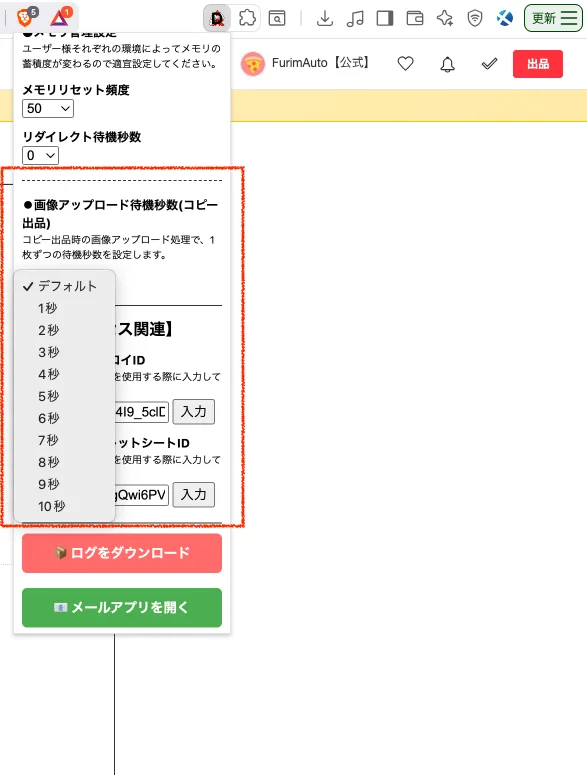 コピー出品・再出品での画像アップロードのしかたを決める項目です。
初期値の「自動」は全画像をまとめてアップロードします。ほとんどの環境ではこのままで問題ありません。
お使いの環境で画像のアップロードに失敗する・画像が欠けるといった事象が発生した場合は、1〜10秒を選んでください。 1枚ずつアップロードし、1枚ごとに指定の秒数だけ待つ動きに変わります。回線やパソコンの速度に合わせて調整してください。
■ コピーする画像の選択
コピー出品の実行時に開く価格設定ダイアログでは、商品ごとに「画像を選ぶ」からコピー先へ載せる画像を選べます(無料の手動コピー出品の設定ダイアログにも同じ項目があります)。
コピー先の上限はヤフオクが10枚、それ以外(メルカリ/メルカリShops/ラクマ/ヤフフリ)は20枚です。
選ばなかった場合は先頭から上限枚数までが自動で使われます。上限まで選ぶと他の画像は選べなくなるため、入れ替えたい時は不要な画像のチェックを外してからお選びください。
出品される順番は選んだ順ではなくコピー元の並び順になります。
■ コピー先カテゴリの個別選択
コピー出品の実行時に開く価格設定ダイアログでは、商品ごとに
「自動でそろえる」(既定)と「この商品は個別に選ぶ」を切り替えられます。
個別を選ぶと、同じメルカリカテゴリの商品でも1商品ずつコピー先のカテゴリを手動で割り当てられます。
コピー出品チケット購入方法
公式LINEのリッチメニュー、HOMEタブからチケット注文
を選択することで、購入希望セット枚数を選択できるスライダーが返信されます。
スライダーを操作してセット枚数をタップしてください。
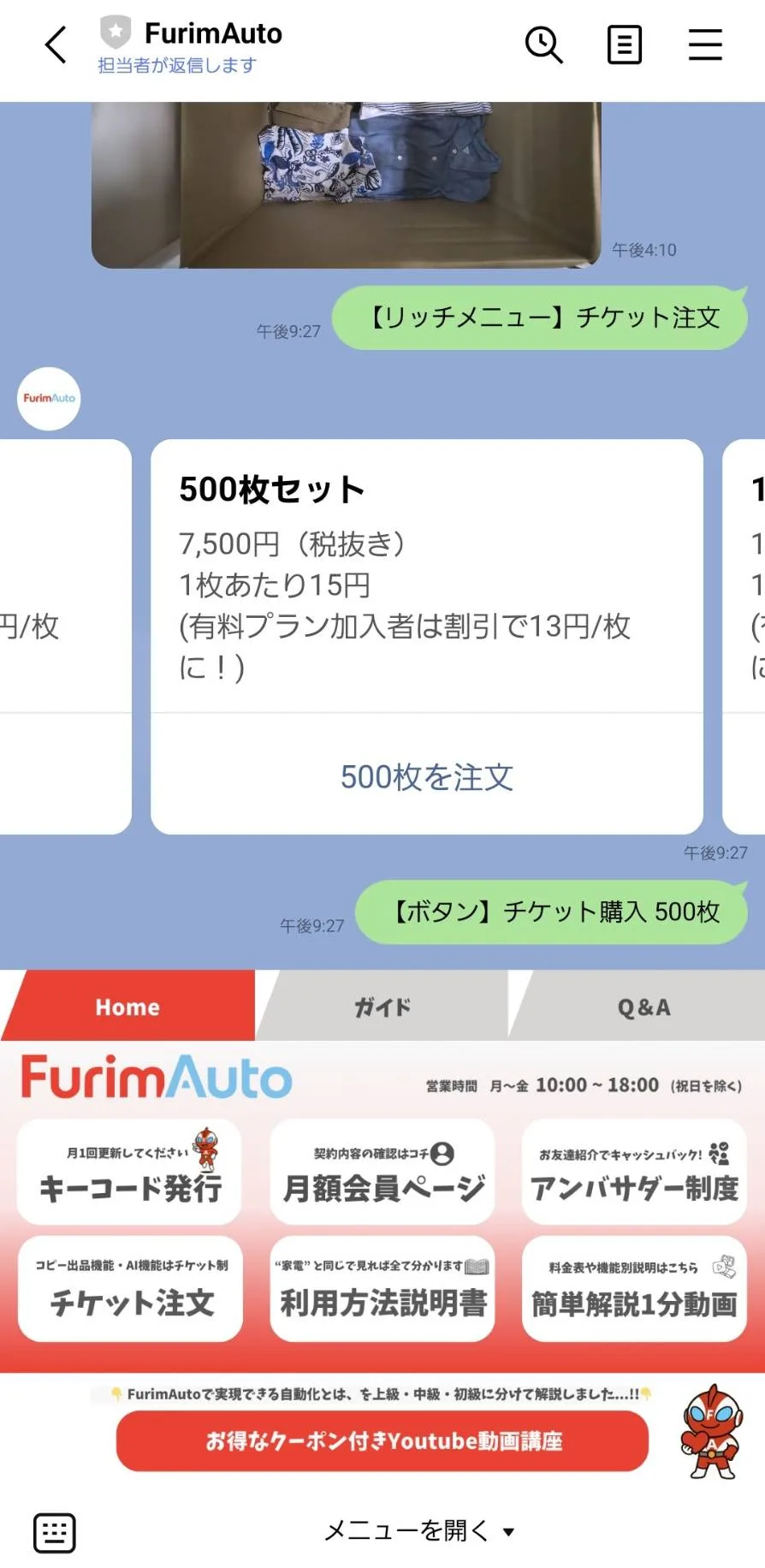 該当枚数用の決済フォームが返信されますので、購入お手続きをお願いいたします。
決済が完了すると、
チケット購入完了の自動返信とともにコピー出品チケットが付与されます。
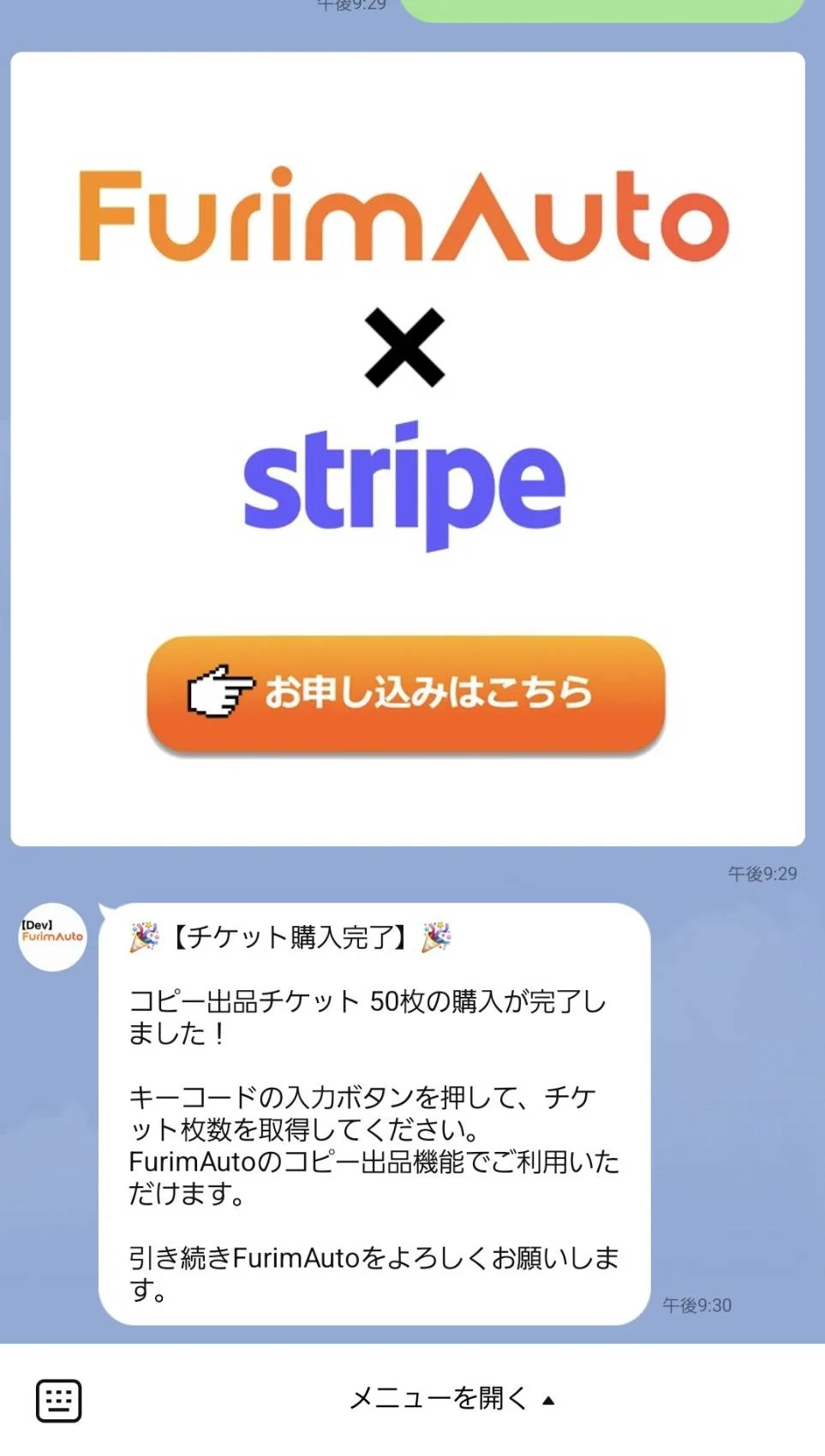 必ずパソコンにてキーコードの入力ボタンを押してチケット枚数を管理事務局と同期することをお忘れなく実行してください!!
在庫管理シートサービス
概要説明
複数のフリマサイトに併売している商品の在庫を、あなた専用のGoogleスプレッドシートで一元管理できるサービスです。
対象サイトはメルカリ・メルカリShops・ラクマ・ヤフオク・Yahoo!フリマの5サイトです。
併売でいちばん怖いのは「メルカリで売れたのに、ラクマの出品を消し忘れて二重に売れてしまう」事故です。
在庫管理シートサービスは、この管理を自動化します。
できることは大きく4つです。
1. 同期 — 各フリマサイトの出品一覧から商品を読み取り、商品マスターへ自動で登録します。どのサイトにどの商品を出品中かが1枚の表になります。
2. 商品詳細のバックアップ — 同期の際に、カテゴリ・商品の状態・配送設定・商品説明・画像などの詳細を「商品データ」シートへ自動保存します。
3. 売却検知の巡回 — スプレッドシートを開いている間、設定した間隔で各サイトの売却を自動チェックします。
4. 削除巡回 — 売れた商品について、他サイトに残っている出品を自動で削除します(手動で1件ずつ承認してから削除することもできます)。
シートはお客様自身のGoogleアカウントに作成されるため、データの持ち主はお客様です。
※売却検知・削除巡回は追加オプション(自動併売)の機能です。同期と商品詳細のバックアップは在庫管理シートサービスの基本料金でご利用いただけます。
初期セットアップ(シートの作成まで)
在庫管理シートの作成はメルカリの出品一覧ページから行います。所要時間は1〜2分です。手順1. 出品一覧ページを開く
メルカリの出品一覧を開くと、FurimAutoの一括自動化オプション欄に「在庫管理シートオプション」が表示されます。
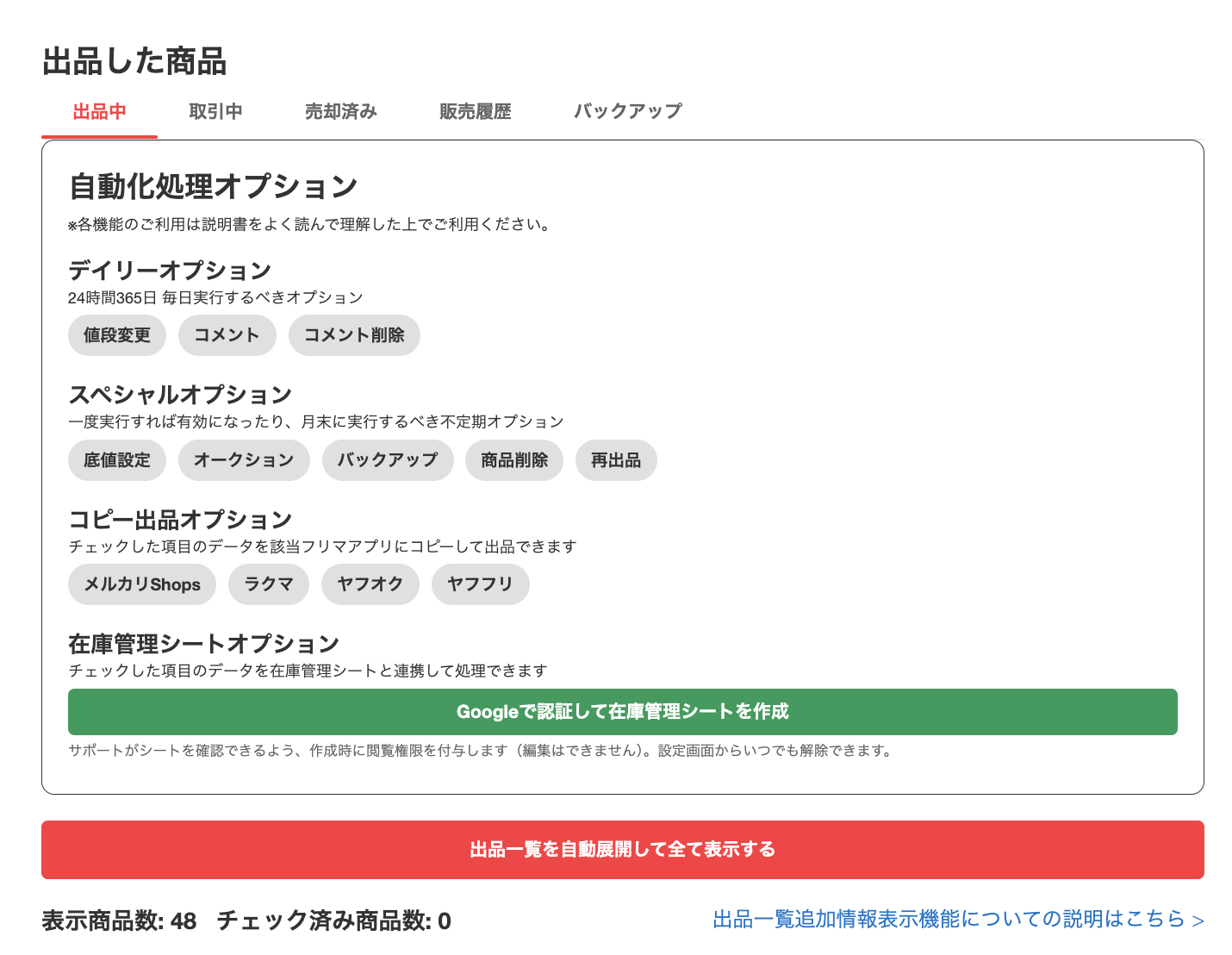
手順2. 「Googleで認証して在庫管理シートを作成」を押す
緑色のボタンを押すと、Googleの認証画面が開きます。シートを作成したいGoogleアカウントを選択し、アクセスを許可してください。
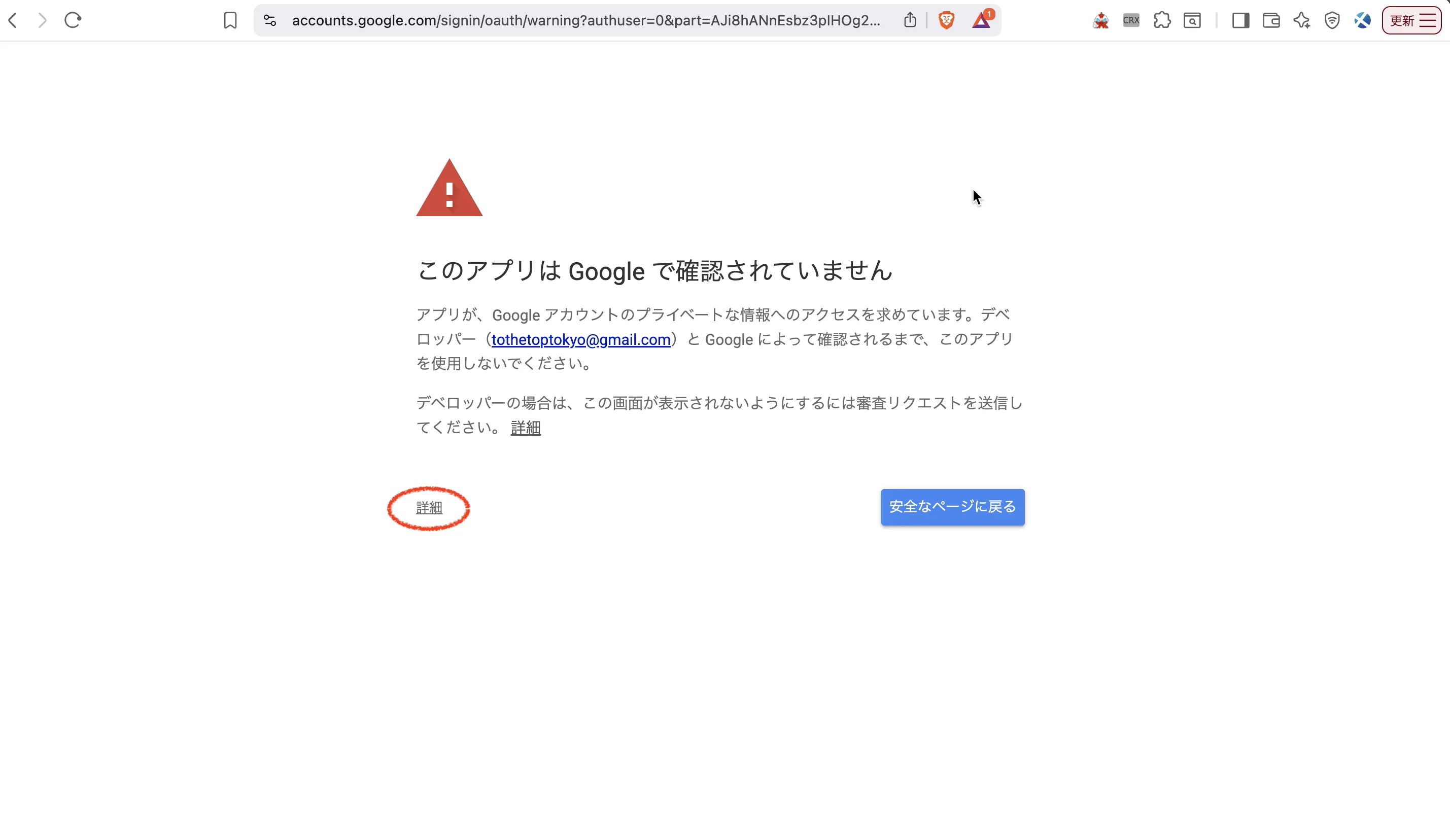
手順3. 「このアプリは Google で確認されていません」の画面を進める
認証の途中で下のような警告画面が表示されますが、そのまま進めていただいて問題ありません。
表示されるデベロッパー(tothetoptokyo@gmail.com)はFurimAuto運営のアカウントです。
① 画面左下の「詳細」をクリックします。
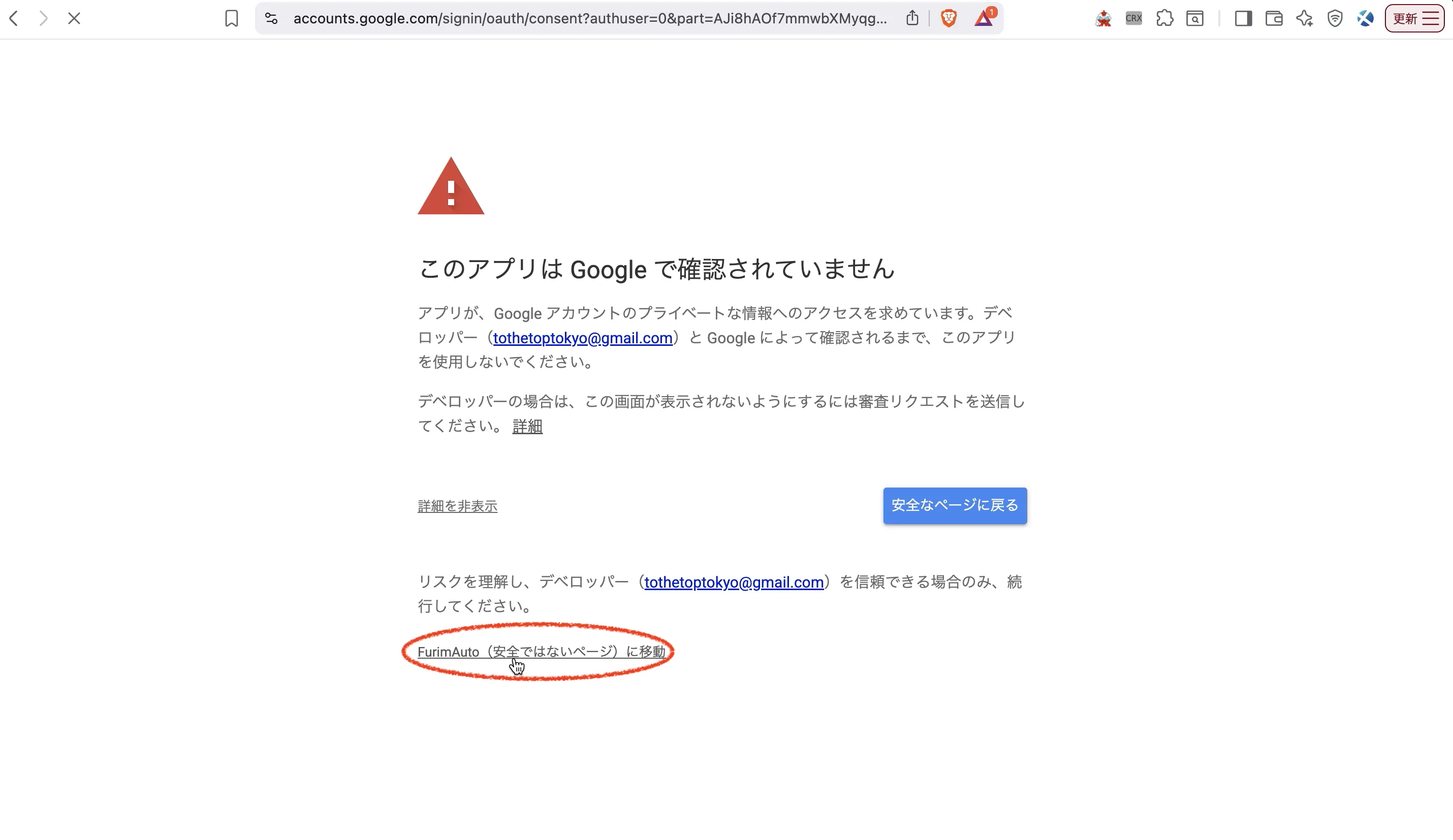
② 下に展開された「FurimAuto(安全ではないページ)に移動」をクリックします。
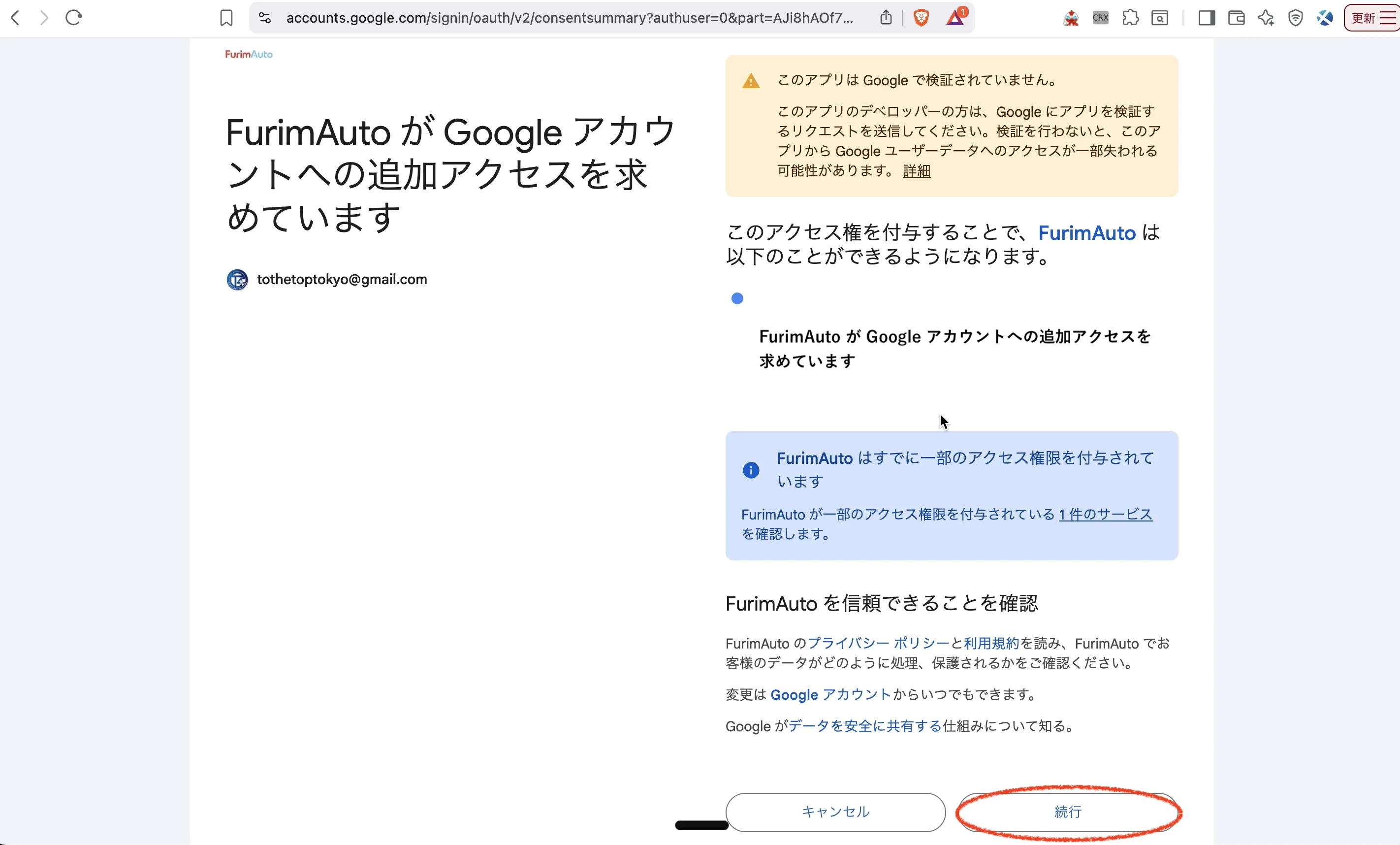
③ 次の画面で「続行」を押します。
手順4. シートが自動で開く
認証が完了すると「FurimAuto在庫管理シート」が作成され、新しいタブで自動的に開きます。
商品マスター・商品データ・売却済み・データアップロード履歴・出品データ削除履歴・一致不明データの6枚のシートが最初から用意されています。
※不具合調査のため、作成時にサポート用アカウントへ閲覧のみの権限を自動付与しています(編集はできません。シートの「共有」からいつでも解除できます)。
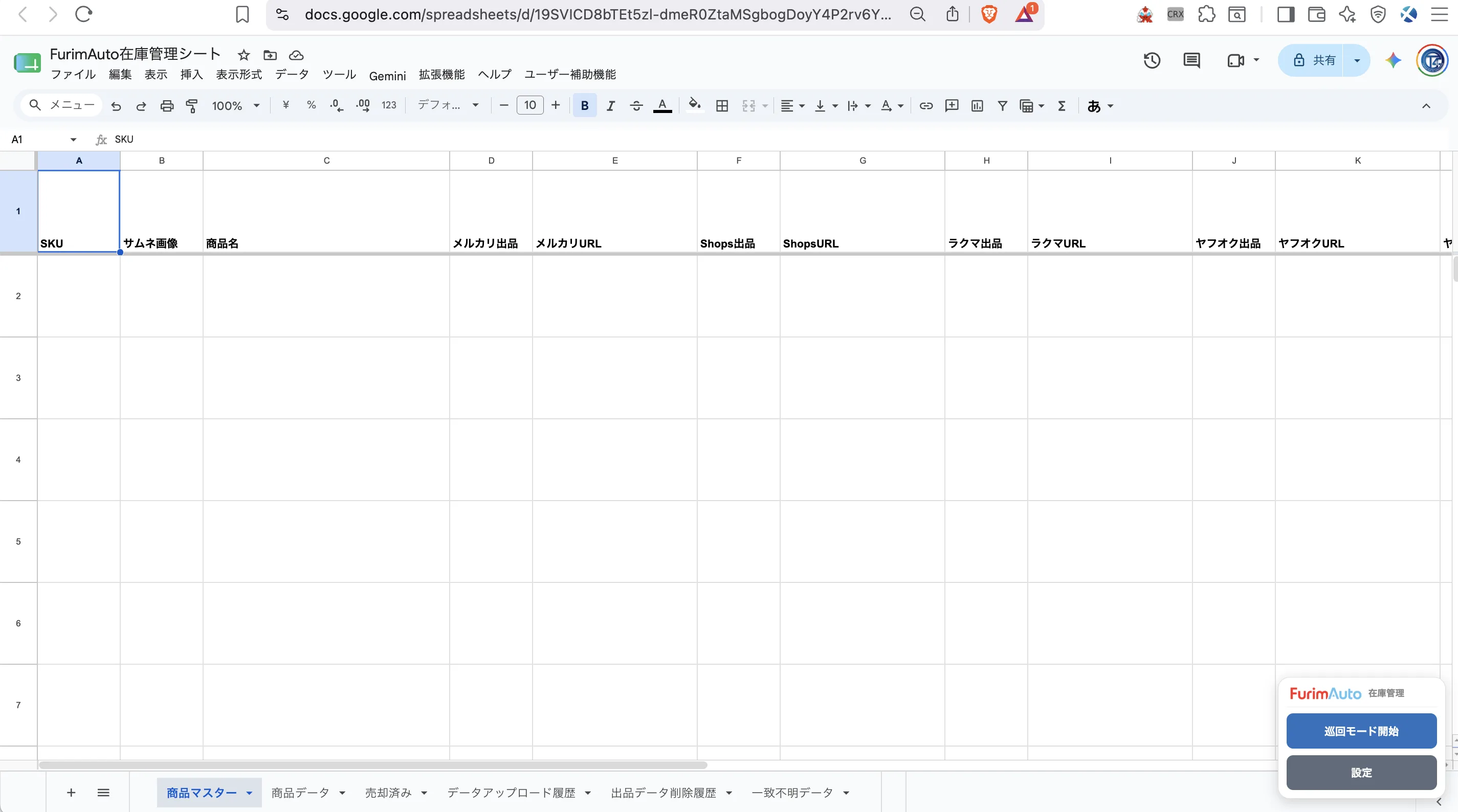
手順5. 右下の在庫管理パネルを確認する
作成されたシートを開くと、画面右下にFurimAutoの在庫管理パネルが表示されます。
このパネルが表示されているということが、表示しているスプレットシートとFurimAutoが連携している証拠になります。
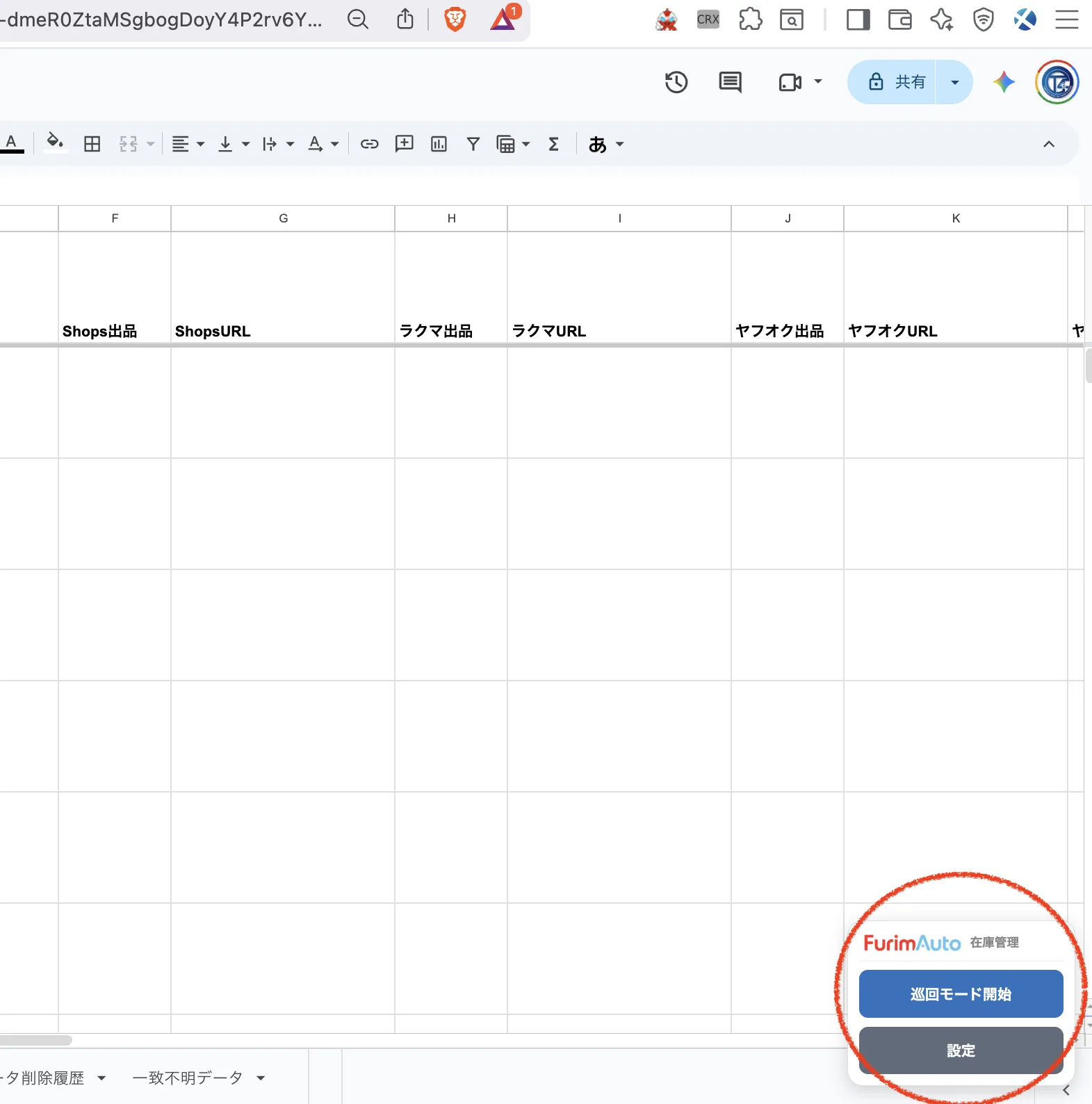
これでセットアップは完了です。続けて下の「設定ダイアログ」と「使い方(同期)」に進んでください。
設定ダイアログ — 右下パネルと各設定項目
■ 右下パネルのボタン在庫管理シートを開くと、画面右下にFurimAutoのパネルが表示されます。
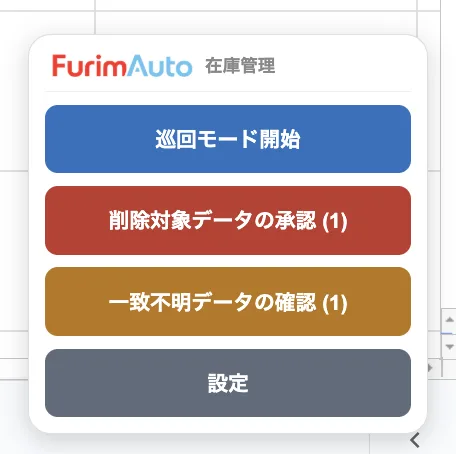
・巡回モード開始(青/緑): 売却検知の巡回をON/OFFします(追加オプション購入時のみ表示)。巡回中はボタンの表示が「巡回中…」「次回巡回まで◯分◯秒」と切り替わり、もう一度押すと停止します
・削除対象データの承認(赤): 売却を検知し、他サイトに削除すべき出品が残っている商品があるときだけ表示されます。件数がボタンに表示されます
・一致不明データの確認(黄): 振り分け待ちの一致不明データがあるときだけ表示されます
・既存商品データの統合(青緑): 別々の行に分かれてしまった同じ商品を1つにまとめます(常に表示されます)
・設定(灰): 下記の設定ダイアログを開きます
■ 設定ダイアログ
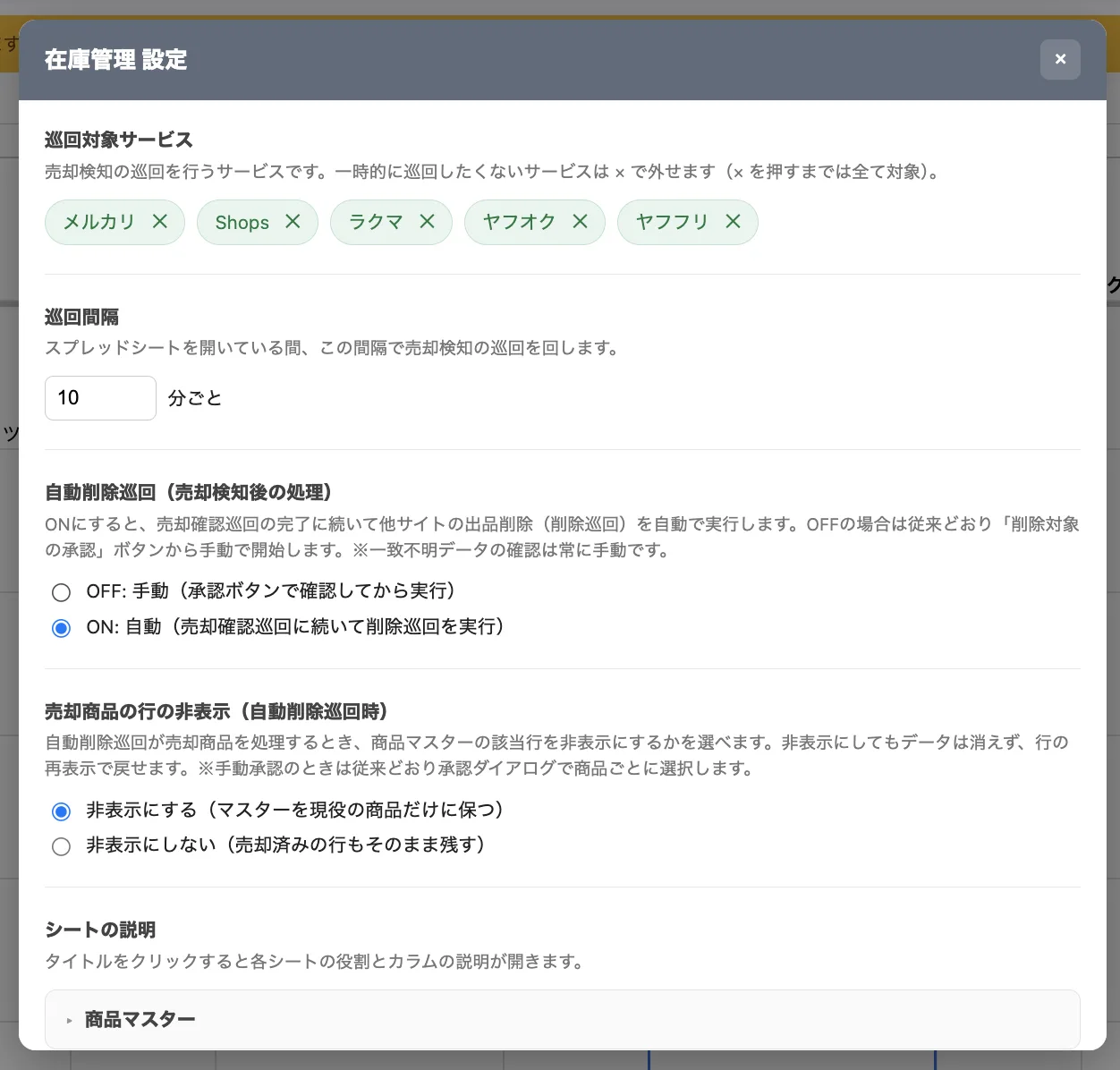
■ 巡回対象サービス
売却検知の巡回を行うサービスの一覧です。ご契約のサービスが緑色のチップで並びます。
一時的に巡回したくないサービスは「×」で外せます(外している間も同期や手動の操作は使えます)。「巡回に戻す」でいつでも復帰できます。
■ 巡回間隔
売却検知の巡回を繰り返す間隔です(1〜1440分・初期値10分)。
巡回はスプレッドシートを開いている間だけ動くため、間隔を短くするほど各フリマサイトへのアクセス回数が増えます。通常は初期値のままで十分です。
■ 自動削除巡回(売却検知後の処理)
売却を検知した後の動きを選びます。
・OFF: 手動(初期値)— 「削除対象データの承認」ボタンから内容を確認してから削除を開始します
・ON: 自動 — 売却確認の巡回に続けて、承認を挟まず自動で削除巡回まで実行します
※どちらの場合も、一致不明データの確認は常に手動です。
■ 売却商品の行の非表示
売却商品の削除を承認したとき(手動承認・自動削除巡回のどちらも)、商品マスターの該当行を非表示にするかを選べます。
・非表示にする(初期値)— マスターを現役の商品だけに保ちます。データは消えず、行の再表示で戻せます
・非表示にしない — 売却済みの行もそのまま残します
■ 使っていないサイトの列
商品マスターと売却済みシートには5サイト分の「◯◯出品 / ◯◯URL」列が用意されていますが、実際に使うのは2〜3サイトという方がほとんどです。
同期のたびに、まだ1件もデータが無いサイトの列を自動で非表示にして、使っているサイトの列だけが並ぶようにします(商品マスター・売却済みシートの両方が同じ表示になります)。
・非表示にする(初期値)— そのサイトで初めて同期されると自動で表示に戻ります(例: ヤフオクを使い始めた日から、ヤフオクの列が出てきます)
・非表示にしない — 5サイト分の列を常に表示します
※非表示にしてもデータは消えません。手動で再表示することもできます(次の同期でまた畳まれます)。列そのものを削除すると同期が止まりますので、削除ではなく非表示をご利用ください。
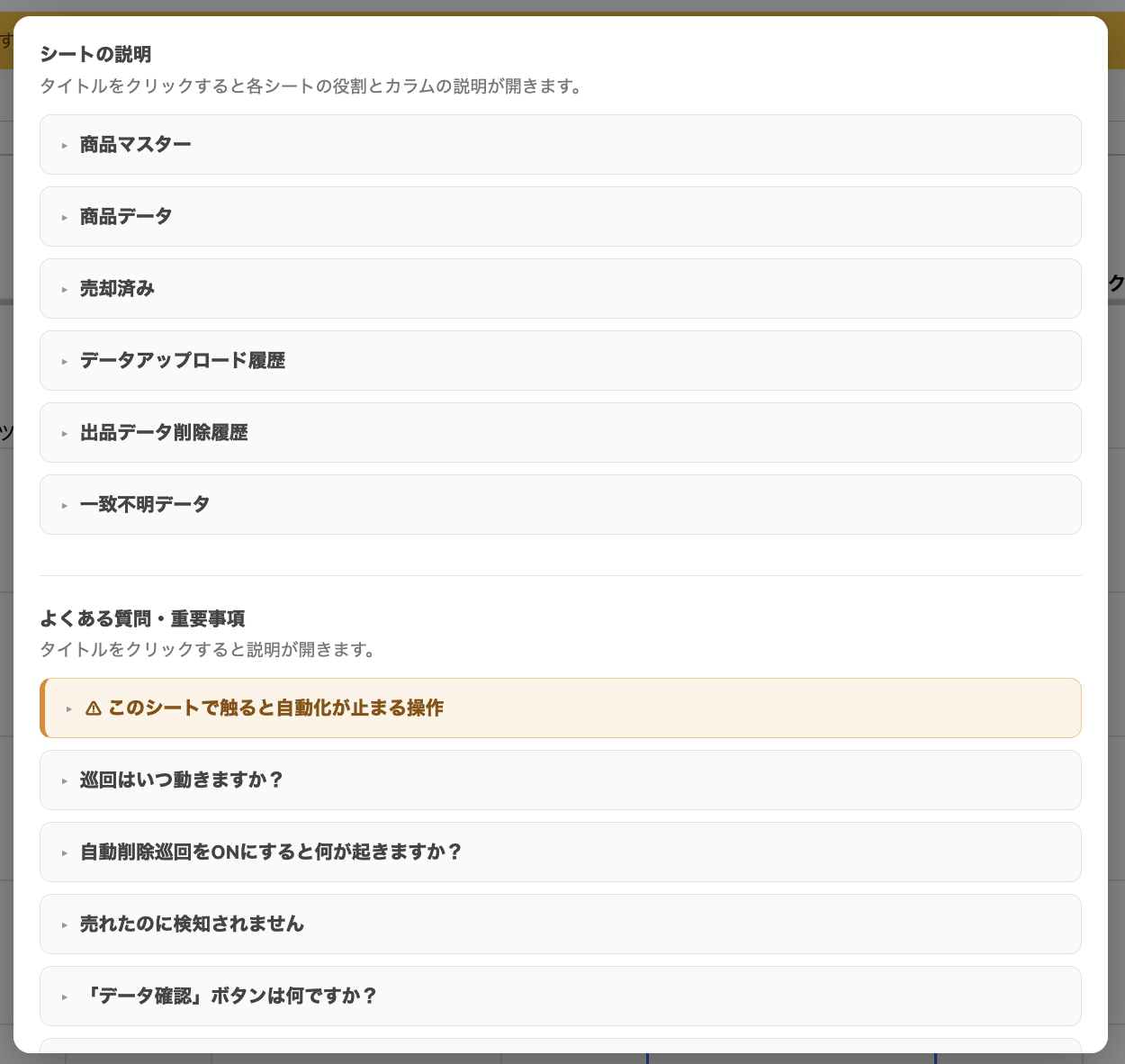
■ シートの説明 / よくある質問・重要事項
設定ダイアログの下部に、各シートの役割とカラムの説明、よくある質問をまとめています。タイトルをクリックすると説明が開きます。
「このシートで触ると自動化が止まる操作」は必ず一読をお願いします。
使い方(同期) — 商品をシートに登録する
手順1. 出品一覧で「出品一覧を自動展開して全て表示する」を実行同期はページに表示されている商品が対象です。まず全商品を展開してください。
手順2. 同期したい商品にチェックを入れ、「同期」を選んで実行
在庫管理シートオプションの「同期」チップを選択して自動化処理を実行すると、1商品ずつシートへ登録されます。
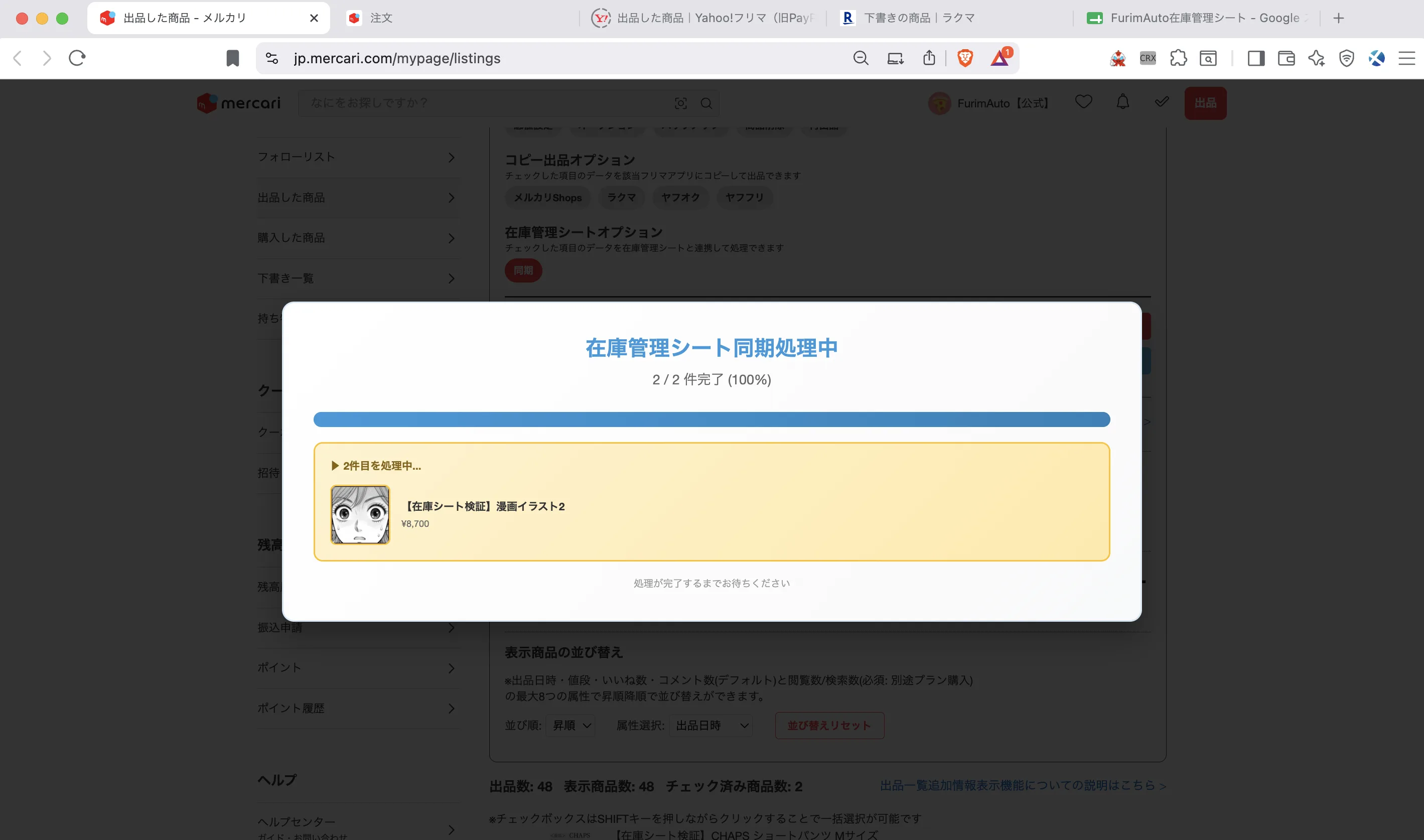
同期すると次のことが起きます。
・商品マスターに1商品1行で登録され、そのサイトの「出品」にチェックとURLが入ります
・すでに登録済みの商品(URL一致)は更新だけが行われ、二重登録にはなりません
・別サイトの同名商品は同じ行にまとまり、併売状況が1行で見えるようになります
・メルカリに限り商品の詳細(カテゴリ・状態・配送設定・説明文・画像など)が「商品データ」シートへ自動保存されます
手順3. 初回の同期後、「アクセスを許可」を押す(最初の1回だけ)
初めての同期でデータが入ると、サムネ画像などのセルが一時的に「#REF!」と表示され、シート上部に
「警告: 一部の数式で、外部関係者とのデータの送受信が行われようとしています。」
という黄色い警告バーが表示されます。
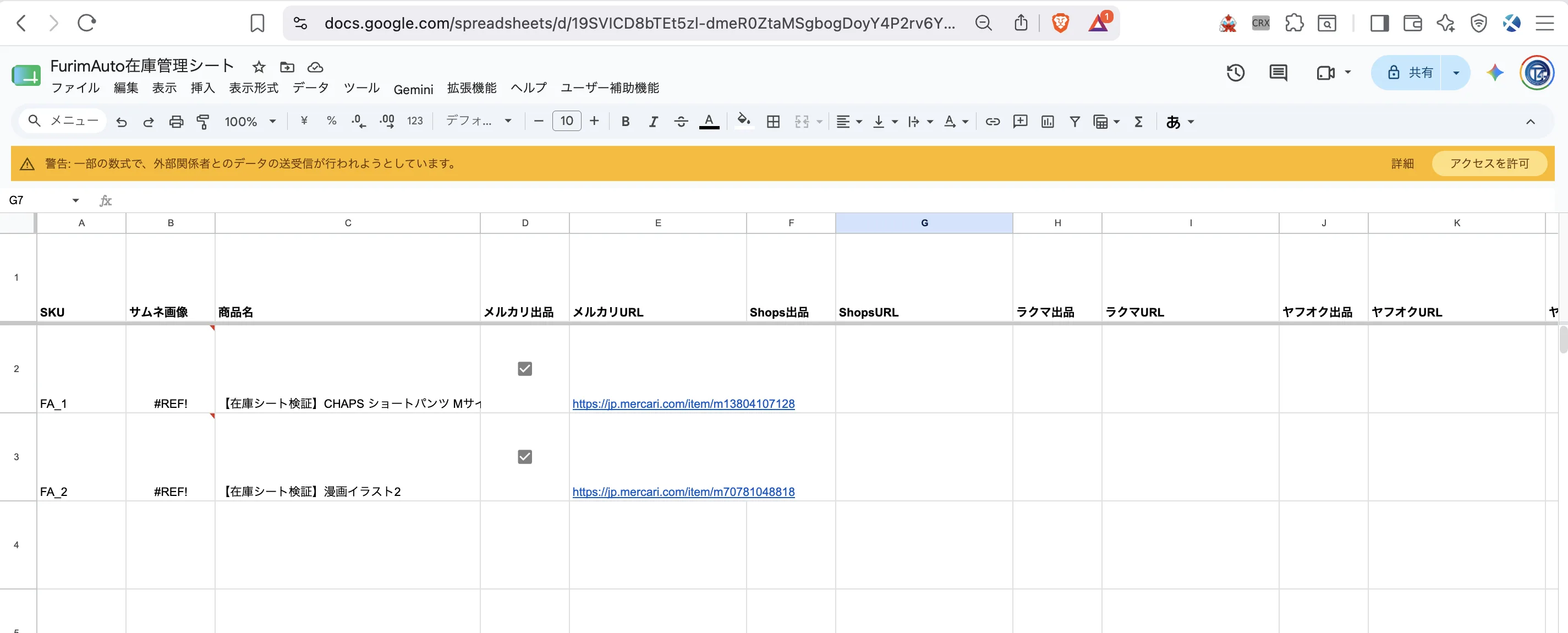
これはGoogleスプレッドシートが「商品画像を外部(フリマサイト)から読み込んでよいか」を確認しているもので、異常ではありません。
警告バー右側の「アクセスを許可」ボタンを押すと、#REF! のセルに画像が表示されます。
この操作はシートにつき最初の1回だけで、以降は表示されません。
※初回の同期は商品数に応じて時間がかかります。
商品詳細の取得はサイトへの負荷を抑えるため1商品ずつ間隔を空けて行うためです。2回目以降は新しく増えた商品だけを取得するのですぐに終わります。
どの行に紐付けるか自動で判定できなかった商品は「一致不明データ」に退避され、シート右下の「一致不明データの確認」ボタンから振り分けられます(詳しくは下の「一致不明データの確認ダイアログ」をご覧ください)。
各サイトで同じ操作をすれば、5サイトすべての出品状況が商品マスターに集まります。
使い方(巡回・削除) — 売却検知から他サイトの出品削除まで
巡回モードの開始在庫管理シートの右下パネルで「巡回モード開始」を押すと、初回の巡回がすぐに実行され、それ以降は設定した巡回間隔(初期値10分)で自動的に繰り返されます。
巡回中は各フリマサイトのタブが自動で開いたり閉じたりしますが、正常な動作です。
巡回はこのスプレッドシートを開いている間だけ動きます。タブを閉じる・ブラウザを終了する・PCがスリープすると止まります(再度開けば自動で再開します)。
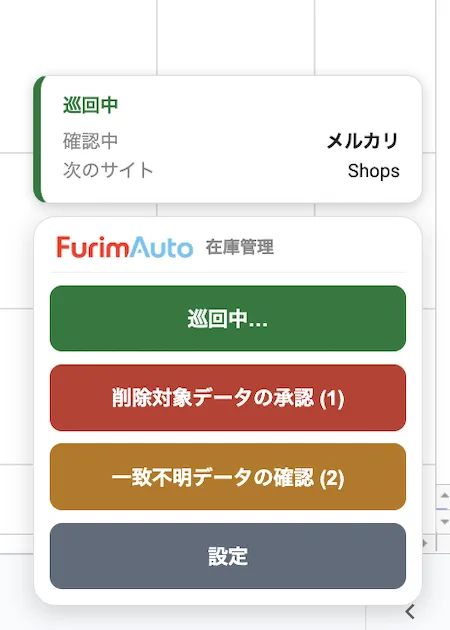
画1:別のタブで各フリマサイトの巡回中
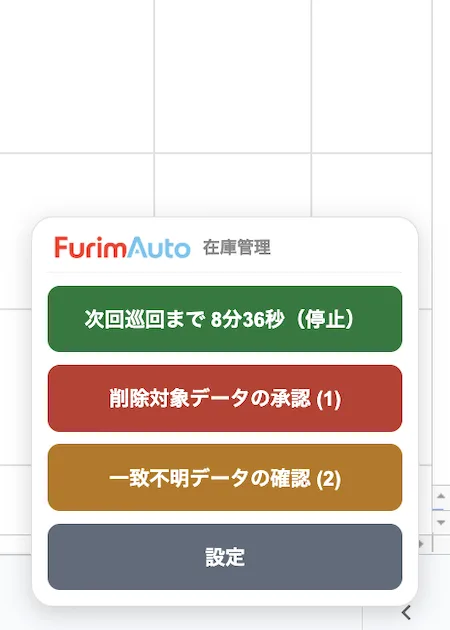
画2:開始されるまで待機時は残り時間が表示
売却を検知すると
売れた商品は商品マスターの「売却」にチェックが入り、「売却済み」シートに記録されます。
他サイトにまだ出品が残っている場合、その商品は「削除対象」として承認待ちになります。
削除の実行(手動承認 / 自動)
初期設定は手動承認です。右下パネルに「削除対象データの承認」ボタンが表示されたら、開いて削除対象を確認してください(詳しくは下の「削除対象データの承認ダイアログ」をご覧ください)。
設定で「自動削除巡回」をONにすると、承認を挟まず売却確認に続けて自動で削除まで実行されます。
削除された出品は元に戻せません。動作に慣れるまでは手動承認のままのご利用をおすすめします。
削除された出品はすべて「出品データ削除履歴」シートに記録されます。
削除対象データの承認ダイアログ
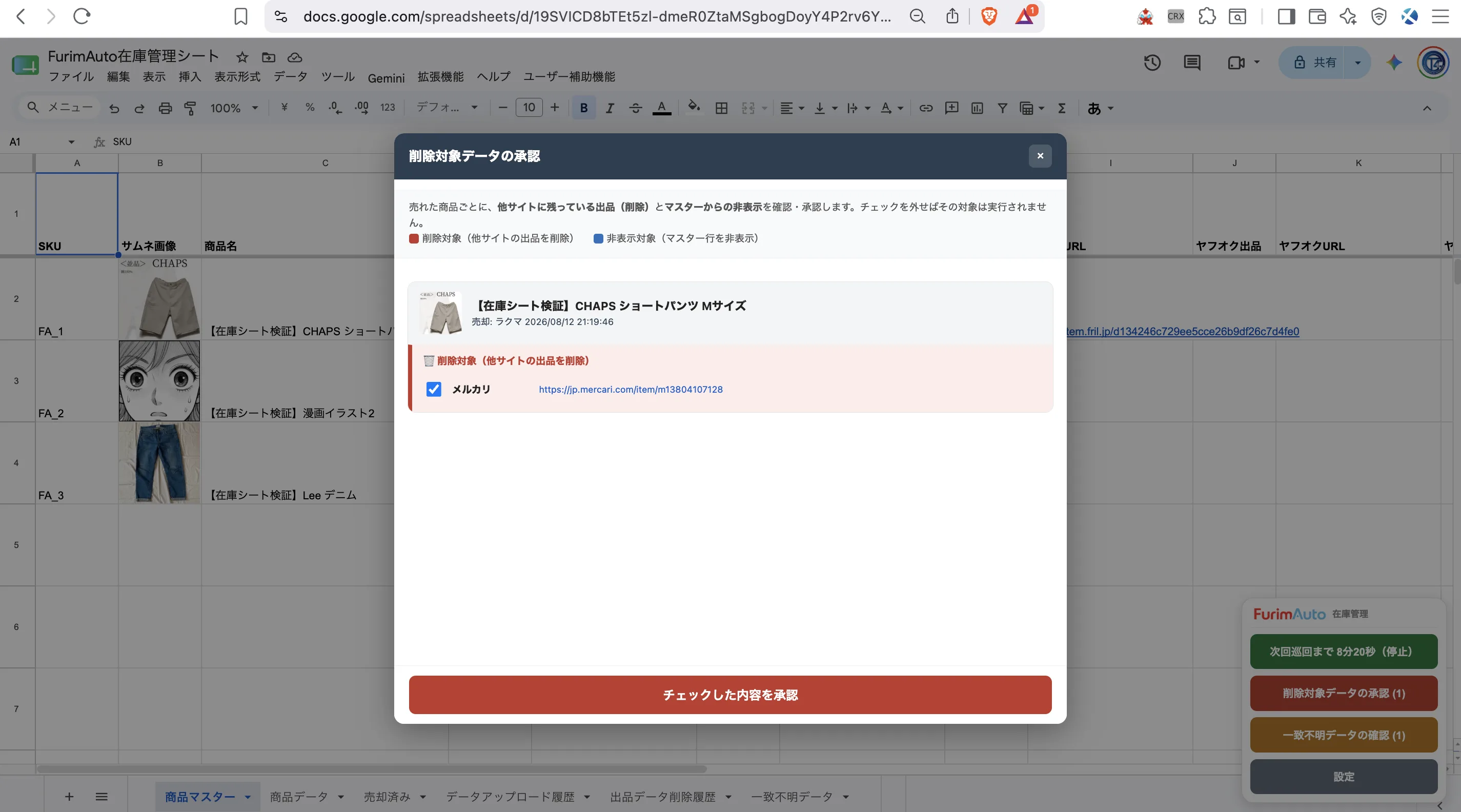
売却を検知した商品のうち、他のサイトにまだ出品が残っているものが承認待ちとしてここに並びます。右下パネルの「削除対象データの承認 (件数)」ボタンから開きます(承認待ちが1件以上あるときだけボタンが表示されます)。
画面の見方
商品ごとにカードが表示され、サムネイル・商品名・どのサイトでいつ売れたかと、
「削除対象(他サイトの出品を削除)」としてサイト別の出品URLがチェックボックス付きで並びます。
操作
・削除したくない出品はチェックを外すと削除対象から除外されます(今回は残す、という扱いになります)
・「承認」を押すと削除巡回が始まり、ダイアログ内に進捗(何件中何件完了か)が表示されます
・商品マスターの行を非表示にするかは、設定の「売却商品の行の非表示」に従います
やり直したいとき
承認した商品は「売却済み」シートの「削除の承認済」列にチェックが付いて一覧から消えます。
チェックを手動で外すと、再び承認待ちとして表示されます(ただし削除済みの出品は元に戻せません)。
一致不明データの確認ダイアログ
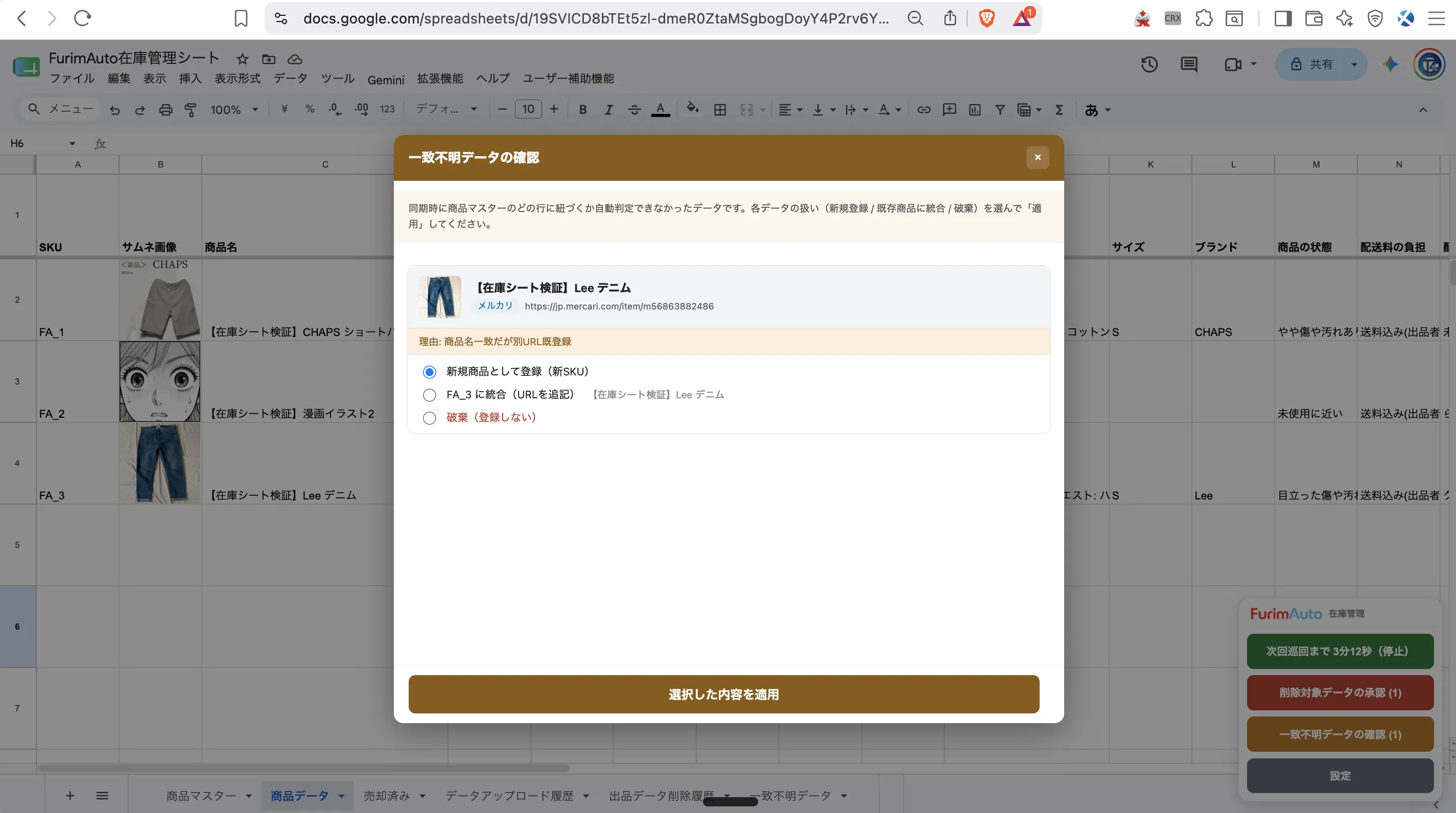
同期した商品を商品マスターのどの行に紐付けるか自動で判定できなかったものがここに並びます(例: 同じ商品名がマスターに複数あり、どの行への追記か特定できない場合など)。
右下パネルの「一致不明データの確認 (件数)」ボタンから開きます(振り分け待ちが1件以上あるときだけボタンが表示されます)。
画面の見方
商品ごとにサムネイル・商品名・URLと、自動判定できなかった理由が表示されます。
操作(3つから選んで「適用」)
・新規商品として登録 — 新しいSKUを発行して商品マスターに新しい行を作ります(既定)
・既存の商品に統合 — 候補として表示される既存SKUを選ぶと、その行のURL欄に追記されます(同じ商品を別サイトに出している場合はこちら)
・破棄 — 登録せずに一致不明データから削除します
振り分けるまで、その商品は商品マスターに載らず、売却検知・削除巡回の対象になりません。ため込まずに振り分けることをおすすめします。
既存商品データの統合ダイアログ
同じ商品なのに商品マスターで別々の行(別SKU)に分かれてしまったものを、1つの行にまとめる機能です。右下パネルの「既存商品データの統合」ボタンから開きます(いつでも使えます)。
なぜ分かれるのか
FurimAutoは同期のとき、URLが同じか商品名が完全に同じかで「同じ商品」を判断しています。
そのため、サイトごとに商品名を変えて出品していると(例: メルカリは40文字の上限に合わせて短くし、ラクマでは言葉を足している)、同じ商品でも別の行として登録されます。
商品名の似ている・似ていないをFurimAuto側で自動判定すると、まったく別の商品を勝手にまとめてしまう恐れがあるため、まとめる・まとめないの判断はお客様に選んでいただく形にしています。
操作の手順
・手順1: 左側の一覧から残す行(統合先)を1つ選びます
・手順2: 右側の一覧からまとめたい行を選びます(複数選べます)
・手順3: 「統合する」を押すと確認の文が出ます。内容を確かめて「この内容で統合する」を押すと実行されます
画面の見方
・一覧は商品名の順に並びます。似た名前が近くに並ぶので、分かれてしまった行を見つけやすくなっています
・各行にはサムネイル・SKU・商品名と、出品中のサイト名が表示されます
・左右それぞれに検索ボックスがあります。商品名やSKUの一部を入れると絞り込めます
・左で選んだ行は、右の一覧からは自動的に消えます(同じ行同士はまとめられないため)
・売却済みの商品は一覧に出ません
統合すると何が起きるか
・まとめた行の各サイトのURLと出品チェックが、残す行へ移ります(残す行に既にURLがある場合は改行して追記されます)
・残す行のSKU・商品名・サムネ画像・登録日時はそのままです(SKUは振り直しません)。更新日時だけ現在時刻になります
・まとめた行は商品マスターから削除されます(商品データシートの該当行も一緒に削除されます)
・実行した内容は「データアップロード履歴」にステイタス「統合」で残ります
まとめた側の行は削除されます(元に戻すことはできません)。確認の文に表示されるSKUをご確認のうえ実行してください。なお、URLや出品チェックは残す行へ移されるので、出品情報が失われることはありません。
各シートの説明
在庫管理シートは6枚のシートで構成されています。■ 商品マスター
全商品の出品状況を1行1商品で管理する台帳です。同期・売却検知・削除巡回はすべてこのシートを基準に動きます。
・SKU: FurimAutoが自動で採番する商品番号。各シートを紐付けるキーなので変更しないでください
・サムネ画像 / 商品名: 同期時に取得した商品の画像と名前
・◯◯出品 / ◯◯URL(サイトごと): そのサイトに出品中か(チェック)と商品URL。同じサイトに複数出品がある場合はURLが改行で並びます
・売却 / 売却サービス / 売却日時: 売却検知で自動的に記録されます
・登録日時 / 更新日時: 行が作られた日時と、最後に同期で更新された日時
■ 商品データ
同期のときに商品詳細を自動でバックアップするシートです。出品情報の控えとしてご利用いただけます。
・カテゴリ0〜5: メルカリのカテゴリ階層(例: ファッション → レディース → …)
・特徴: カラー・素材などカテゴリ固有の項目を「項目名: 値」の形で連結したもの
・サイズ / ブランド / 商品の状態: 出品時の設定値
・配送料の負担 / 配送の方法 / 発送元の地域 / 発送までの日数: 配送設定
・商品説明: 出品ページの説明文
・画像1〜19: 2枚目以降の商品画像(1枚目はサムネ画像の列が持ちます)
・同期時金額 / 最終同期日時: 取り込んだ時点の販売価格と取り込み日時
■ 売却済み
売却を検知した商品の記録です。削除の承認状態はこのシートで管理されます。
・売却日時 / 売却サービス / 該当URL: どのサイトでいつ売れたか
・◯◯出品 / ◯◯URL: 検知した時点での併売状況(削除対象の算出に使います)
・削除の承認済: チェックが付くと承認済みとなり承認待ち一覧から消えます。チェックを外すと再び承認待ちに表示されます
■ データアップロード履歴
同期・一致不明データの確認・既存商品データの統合のたびに、商品マスターがどう更新されたかの履歴が1件1行で残ります。
「同期したのに反映されていない気がする」ときは、まずこのシートで該当商品のステイタス(新規追加 / 更新 / 要確認 / 破棄 / 統合)と理由をご確認ください。
■ 出品データ削除履歴
削除巡回などで実際に削除された出品の記録です。「いつ・どのサイトの・どの出品が・なぜ」削除されたのかを後から確認できます。
■ 一致不明データ
同期した商品をどの行に紐付けるか自動で判定できなかったとき(例: 同じ商品名がマスターに複数ある)の一時置き場です。
右下パネルの「一致不明データの確認」ボタンから「新規登録 / 既存の商品に統合 / 破棄」を選んで振り分けてください。
振り分けるまでその商品はマスターに載らず、売却検知・削除巡回の対象になりません。
注意事項
■ シート上で変更してはいけないものFurimAutoは列の見出し名(1行目)とシートのタブ名で各データを認識しています。次の操作をすると同期・売却検知・承認・削除巡回が止まりますのでご注意ください。
・列の見出し名の変更(SKU / 商品名 / 各サイトの「◯◯URL」「◯◯出品」/ 売却 など)
・シートのタブ名の変更(商品マスター / 売却済み など)
・見出し行(1行目)や上記の列の削除
・SKUの値の書き換え
■ やっても大丈夫なもの
・行や列の並び替え(名前と値で認識するので順番は自由です)
・末尾への自分用の列の追加(自動化は無視するので安全です)
・行の非表示 / 再表示
・列の非表示 / 再表示(使っていないサイトの列は同期のたびに自動で非表示になります。設定でOFFにできます)
■ その他
・巡回はスプレッドシートを開いている間だけ動きます
・削除巡回で削除された出品は元に戻せません
・シートの設定(巡回間隔・自動削除など)は右下パネルの「設定」から変更できます。設定画面内にも「よくある質問」を用意しています
・シートを作り直した・別のシートへ繋ぎ直したい場合は、キーコード入力ポップアップの「追加設定項目」にある在庫シート連携先スプレッドシートIDから更新・連携解除ができます
最初の使い方
動画はこちら
それではこれよりFurimAutoを使える様になるまでの説明をしていきます。
できる限り詳しい説明でありながら、作業は簡単にご利用いただける様にしました。
これから行う3つの項目を順番に実行していただきます様、よろしくお願いします。
1, セットアップ(スマホ 公式LINE編)...スマホのLINEアプリにて月額プラン登録とキーコードの発行を行います
2, セットアップ(PC 前編)...PCにて、Chromeブラウザの用意とFurimAutoをインストールします
3, セットアップ(PC 後編)...PCにて、発行されたキーコードを拡張機能に入力します
それでは説明していきます。
セットアップ(スマホ 公式LINE編)
スマホにて
・公式LINEを友達登録
・キーコードの発行
・登録したいプランの決済URLの発行
・決済の実行
についてご説明いたします。
友達登録
公式LINEへの友達登録が済んでいない方はこちらをクリックするか、
上のQRを読み込んで友達登録を先に完了してください。
キーコード発行
1,公式LINEの下部メニューにあるキーコード発行をクリック。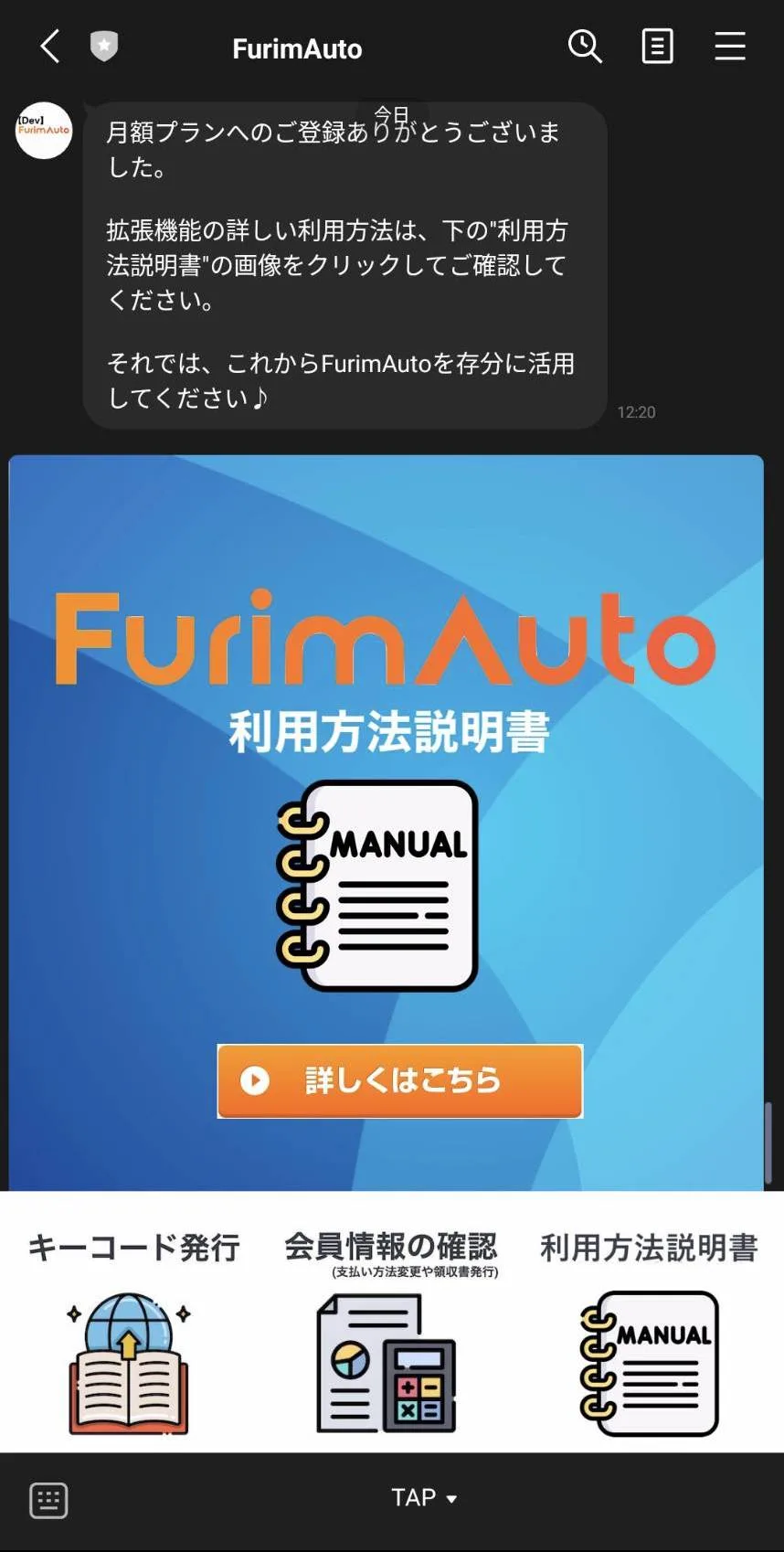
2,あなただけのキーコードが返信されます。
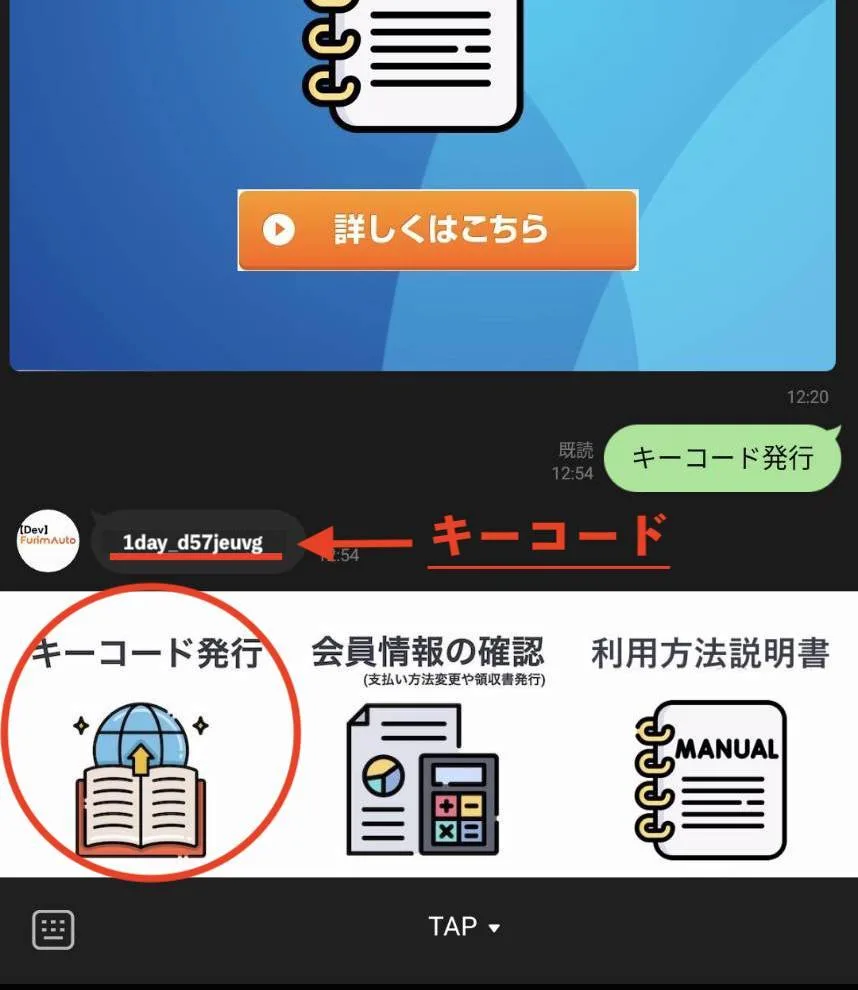
以上の手順で、拡張機能FurimAutoを使用するためのキーコードを発行できました。
無料お試し期間をご利用のお客様は続いてPCでの作業に移ります。
月額プラン決済ページの発行
無料期間でお試しいただき、継続利用をご希望のお客様は公式LINEからの案内に沿って月額プランへの登録URLの発行を行って下さい(個別でご案内いたします)。
"お申し込みはこちら"ボタンが返信で返ってきたらそちらをクリックしてください。
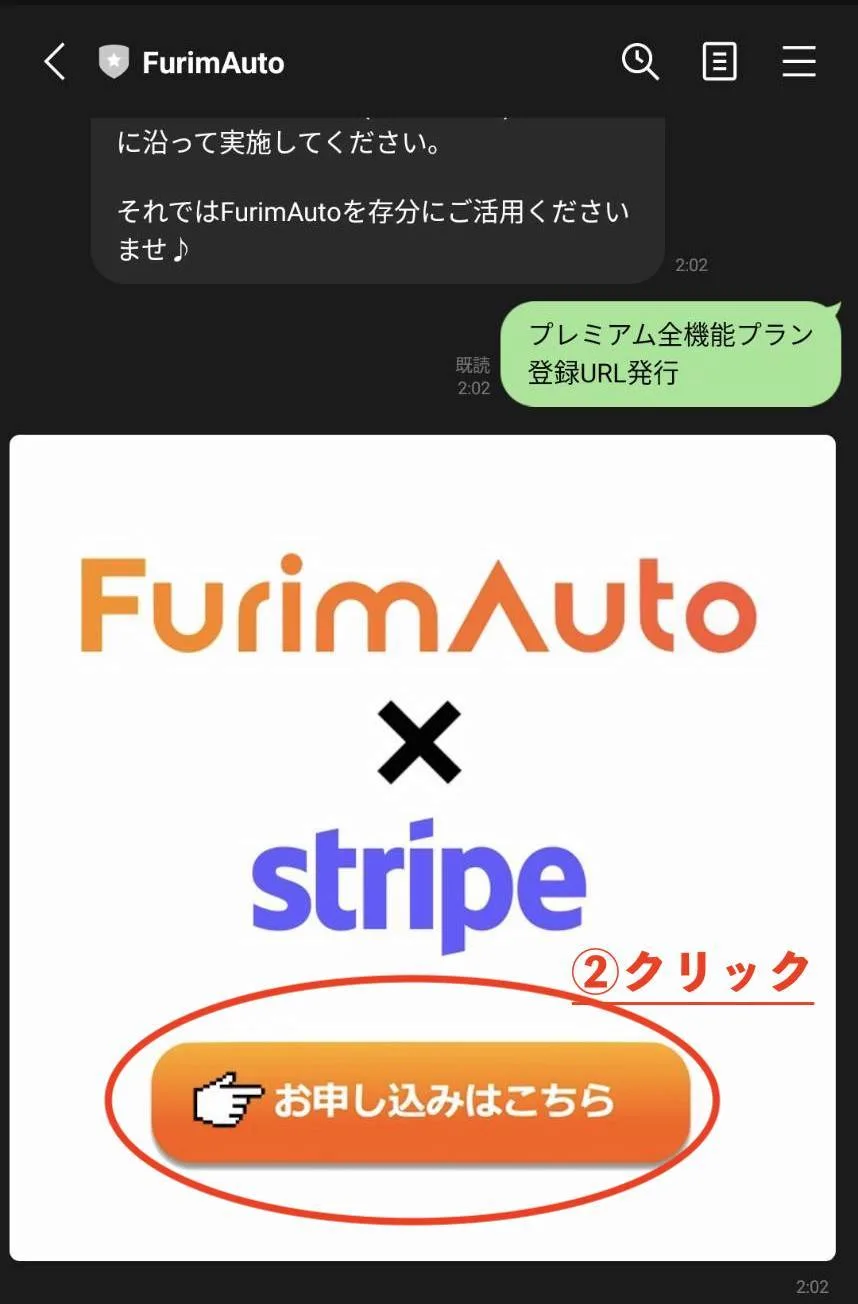
決済の実行
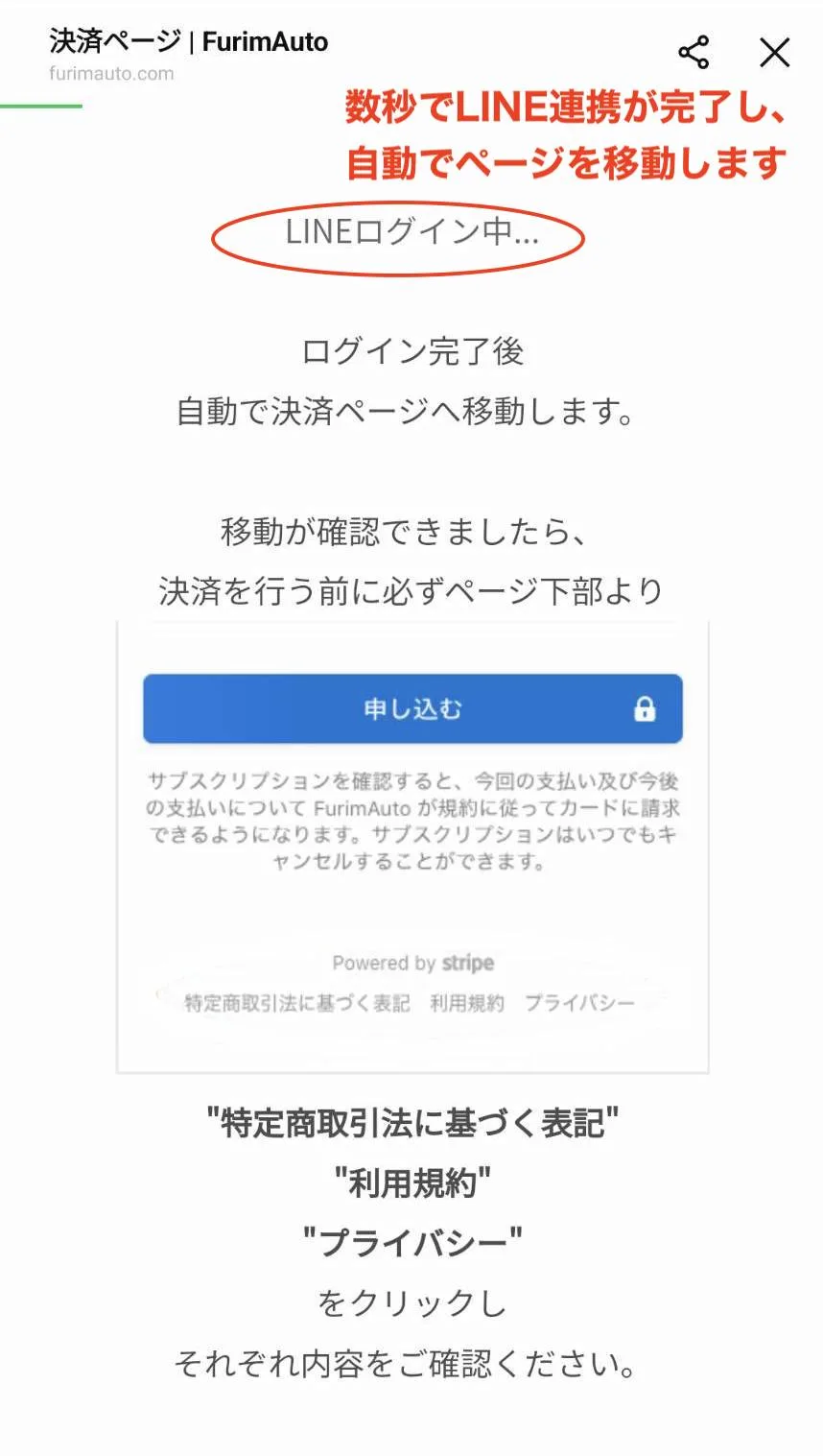
1,LINE上でトークルームの上にウィンドウが開き、LINEと連携を行います。数秒で連携が完了した後、月額プラン決済ページ(Stripe)へと自動で移行致します。

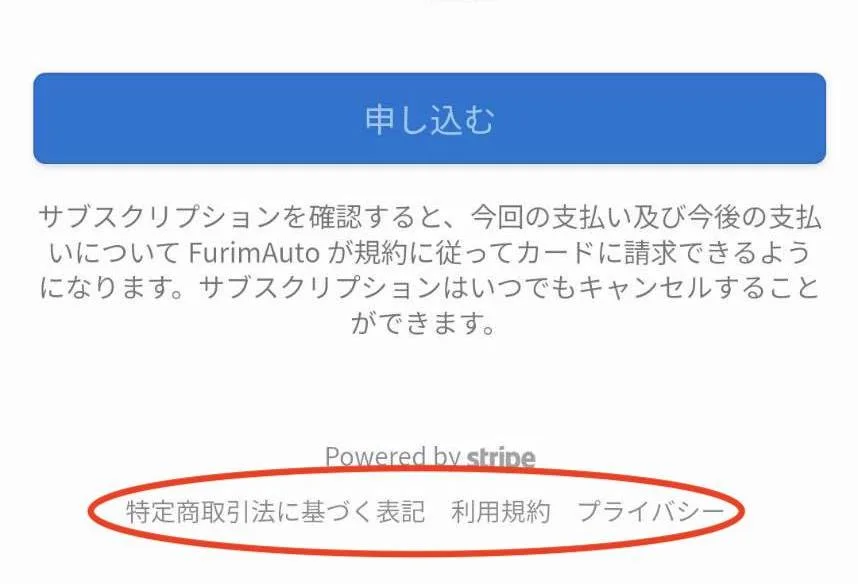
2,必要情報を入力し、"申し込む"ボタンを押すことで月額プランへのへの登録が完了となります。
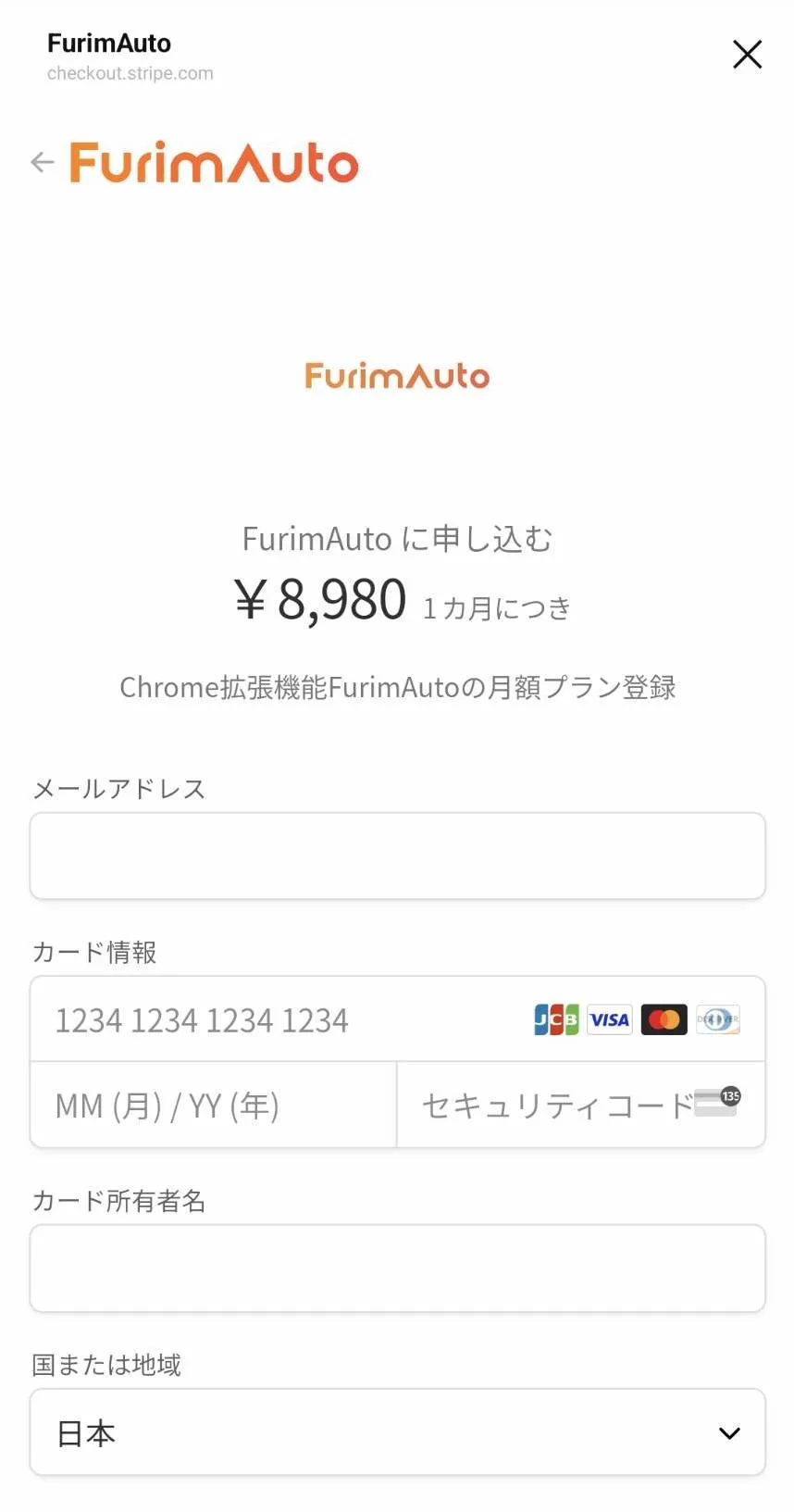
3,決済実行前に必ず "特定商取引法に基づく表記"・"利用規約"・"プライバシー"
をクリックしそれぞれ内容をご確認ください。
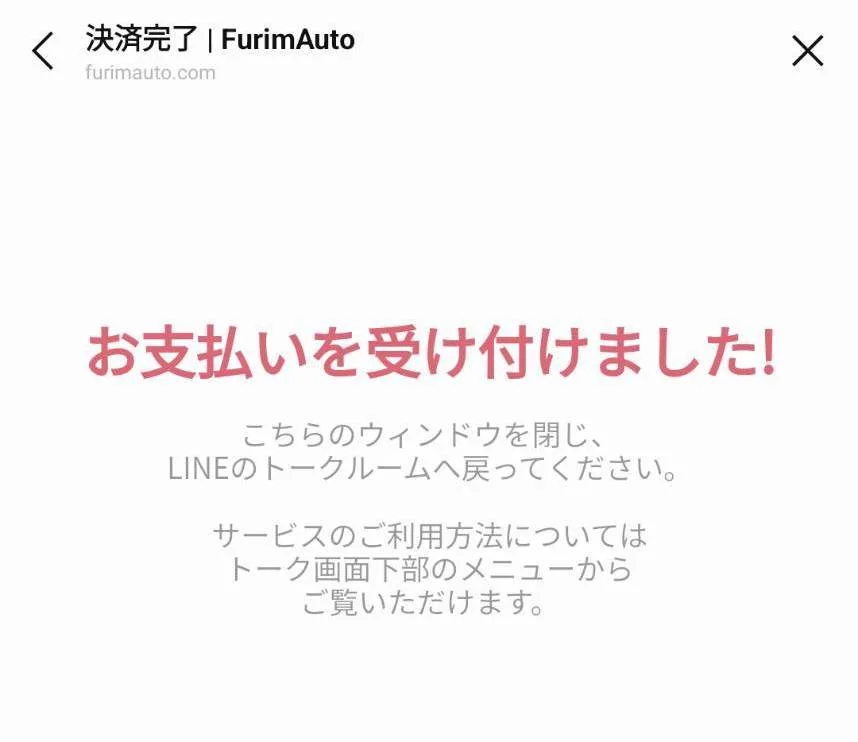
4,決済完了後、以下の様な決済完了画面がが表示されれば月額プランへの登録は完了です。
ウィンドウは閉じてトークルームへ戻ってください。
セットアップ(PC 前編)
Chromeブラウザの用意
既にChromeブラウザを常用している、インストールされている場合はスキップしてください。
Chromeブラウザをパソコンにインストールする方法をご説明します。
以下の手順に従って進めてください。
1,Google Chromeの公式ウェブサイトにアクセスします。こちらをクリックして移動できます。
2,公式ウェブサイトに移動したら、"Chromeをダウンロード"ボタンをクリックします。
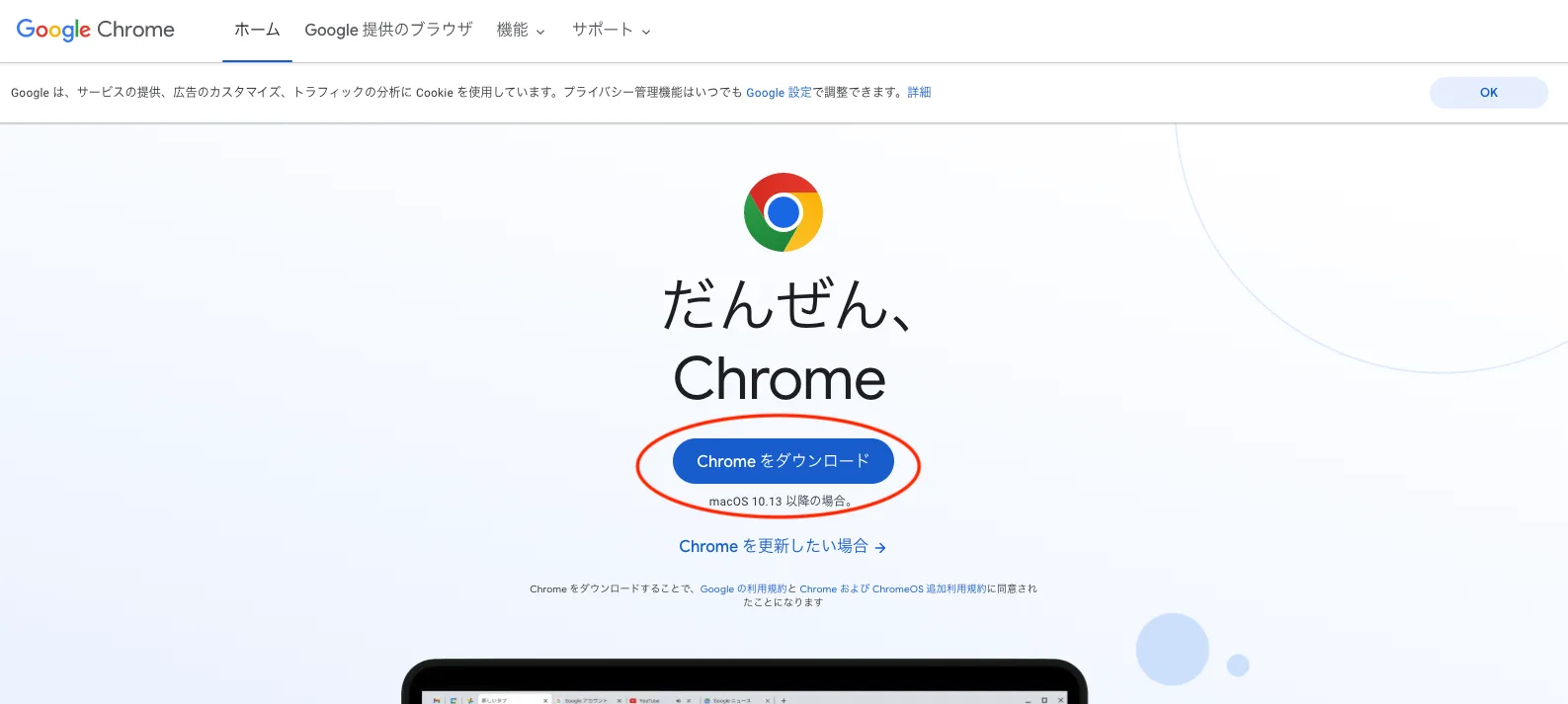
3,ダウンロードが開始されます。ダウンロードが完了したら、画面に表示されるステップを順番に実行します(使用しているPC毎にステップが異なります)。
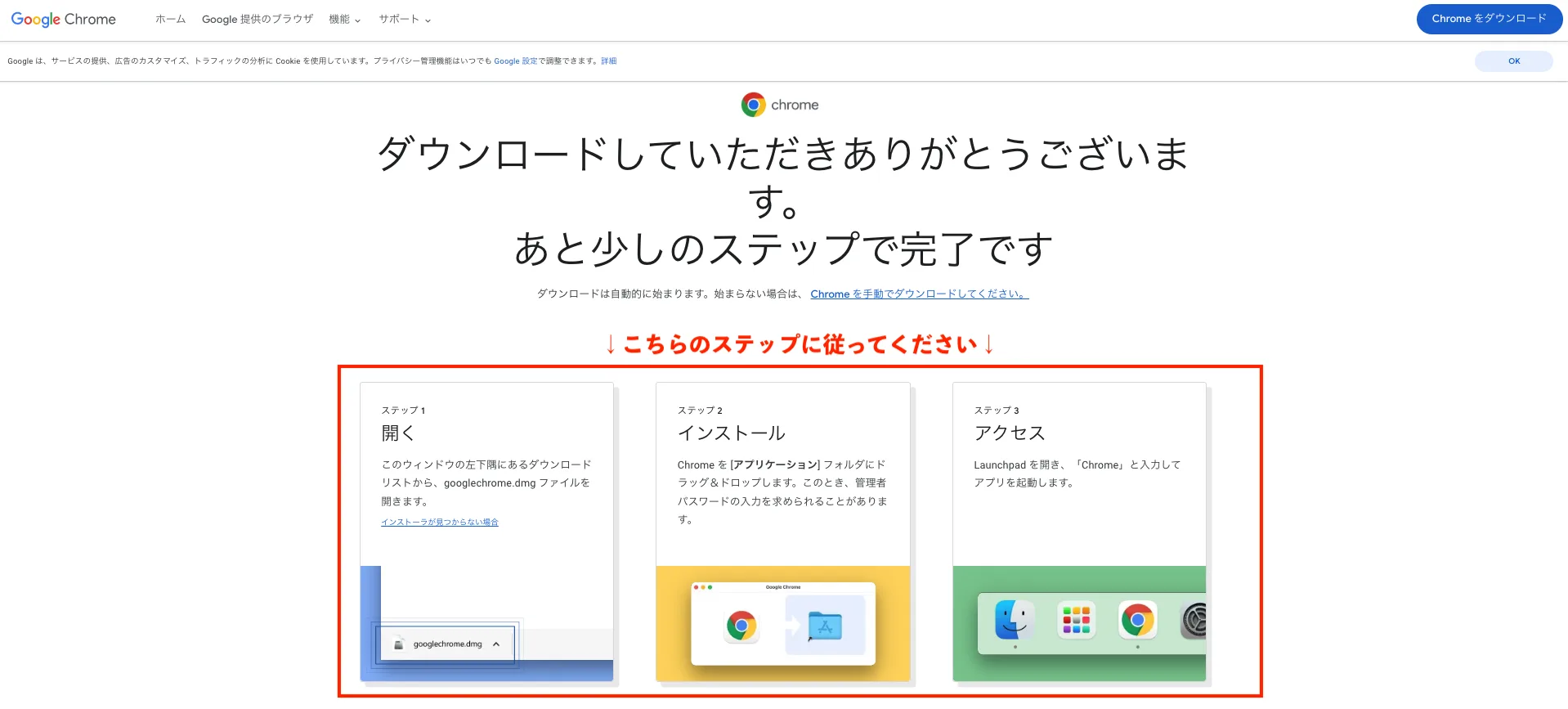
4,(必要であれば)インストールウィザードが表示されます。指示に従って進めながら、利用規約に同意し、インストール先を選択します。
5,インストールが完了すると、Chromeブラウザが自動的に起動します。このロゴマークが目印です。

6,Googleのの検索窓のあるお馴染みの画面が表示されていればOKです。
7,早速FurimAuto(小文字でかまいません)と検索してみましょう♪
以上の手順で、パソコンにChromeブラウザをインストールすることができました。
インストール後は、デスクトップやスタートメニューからChromeを起動して利用することができます。
FurimAutoの導入
FurimAutoの導入方法について説明します。以下の手順に従って進めてください。
1,Chromeウェブストア内のFurimAutoページにアクセスします。 こちらをクリックして移動するか、 検索結果の一番上に出てくるリンクをクリックします。
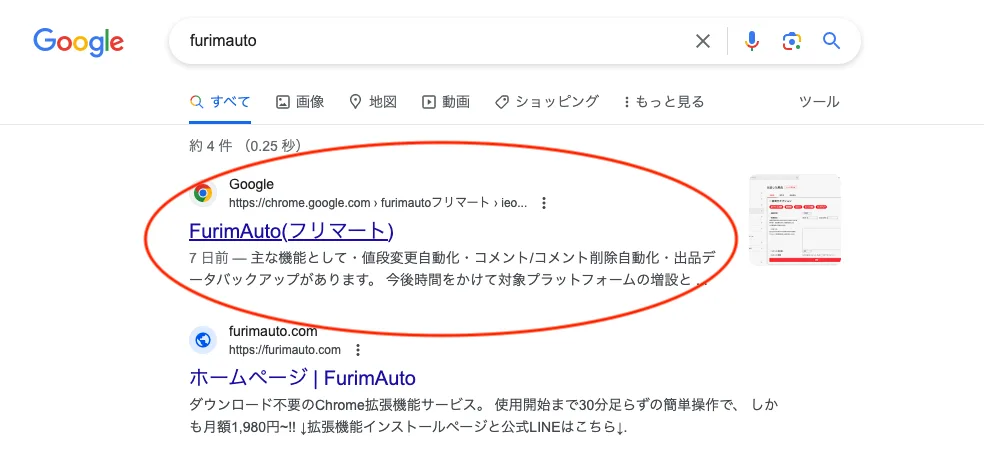
2,FurimAutoページに移動したら、"Chromeに追加"ボタンをクリックします。
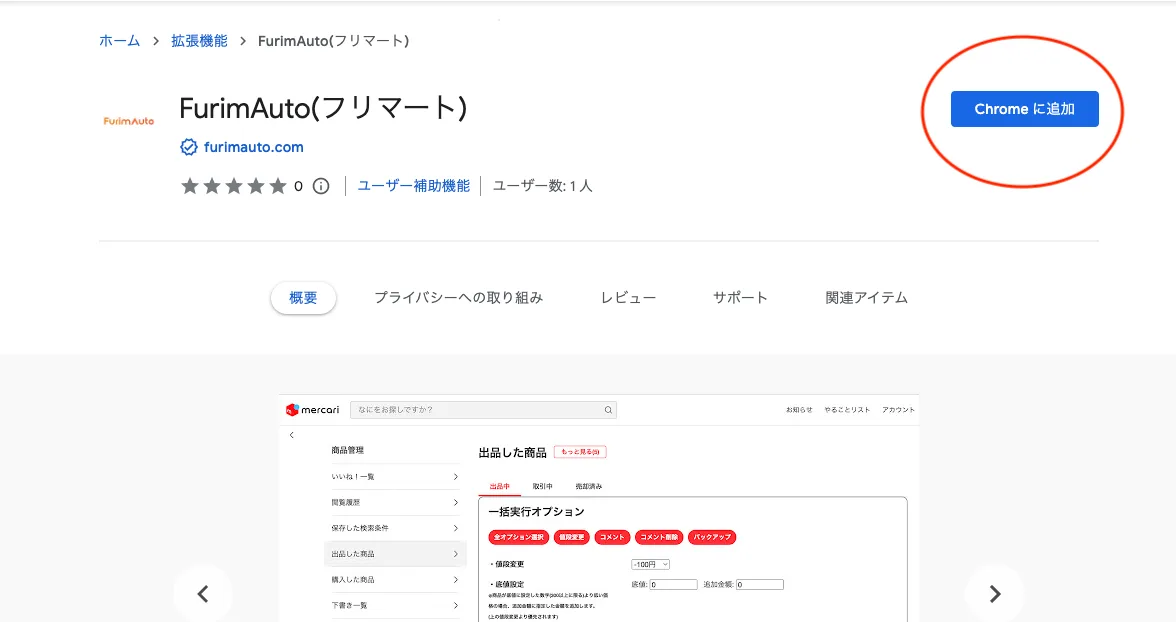
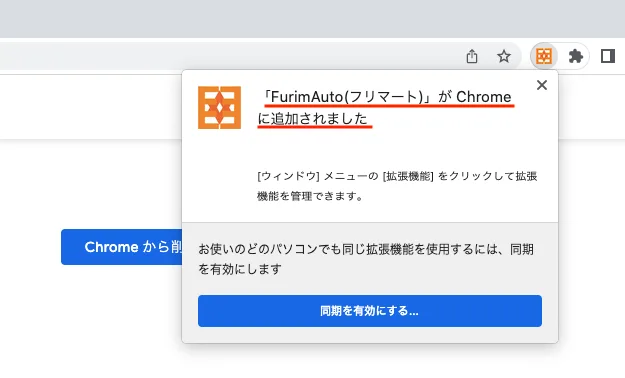
3,"「FurimAuto」がChromeに追加されました"と記載があれば完了です。
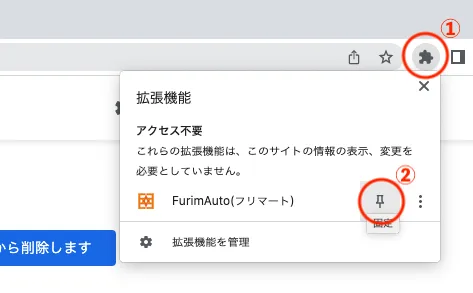
タブにピン留め
拡張機能として追加が完了したのはいいものの、 このまま何もしないままだと不便なので常に使用できる様に次の操作を行ってください。1,①パズルピースアイコンをクリックします。 → ②FurimAutoの右にあるピンアイコンをクリックします。
2,①ピンアイコンが青に変わり、②FurimAutoのアイコンが常に表示される様になればOKです
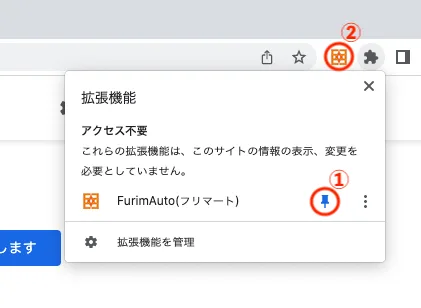
以上の手順で、Chromeブラウザ上にFurimAutoを導入できました。
続いてFurimAutoを利用するために必要な月額プランへの登録とキーコードの発行をスマホにて行っていきます。
セットアップ(PC 後編)
こちらでは、前項で公式LINEのトークルームで発行したキーコードを 実際にPCのFurimAuto拡張機能へ入力する方法を説明します。キーコード入力
1,メルカリのトップページへ移動し、FurimAutoのアイコンをクリックしましょう
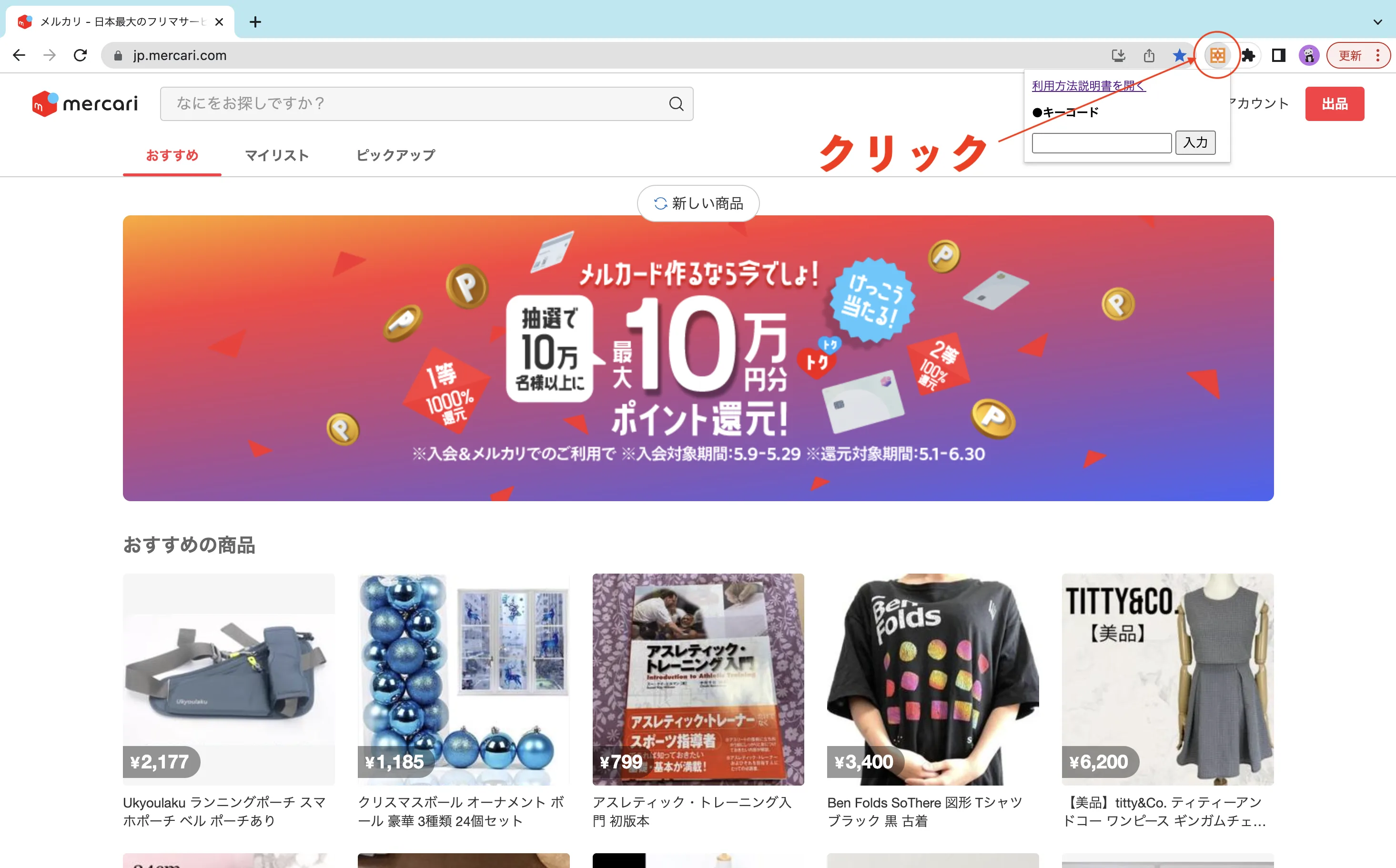
2,①LINEで発行したキーコードを入力欄に入力 → ②"入力"ボタンをクリック。
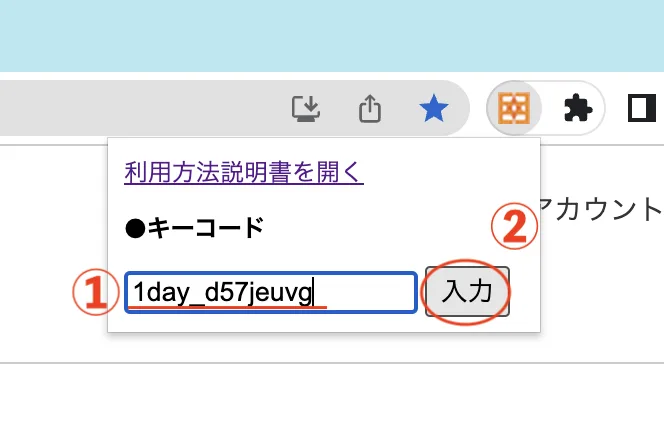
注:キーコードは一文字でも間違えていると認証できないので、PCからもLINEアプリにログインする方法等を行なって、できればコピペを行なって原文のままの入力を強くお薦めいたします!!
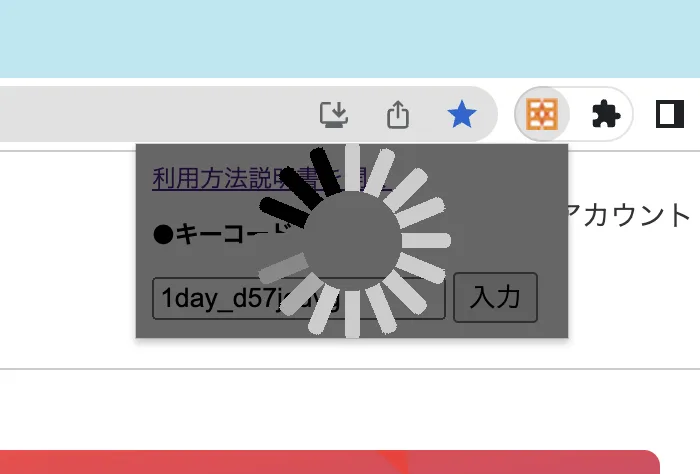
3,読み込みを開始します
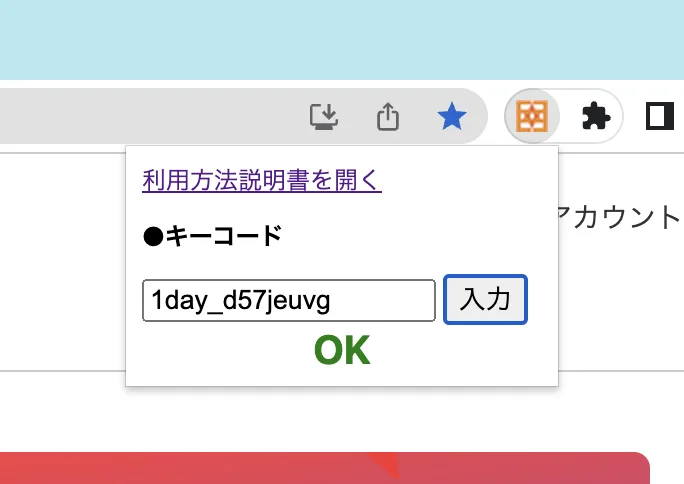
4,"OK" という緑の文字が現れれば認証成功です
利用可否の有効化
1,ご利用になりたいフリマアプリのFurimAuto利用可否を有効にしてください。
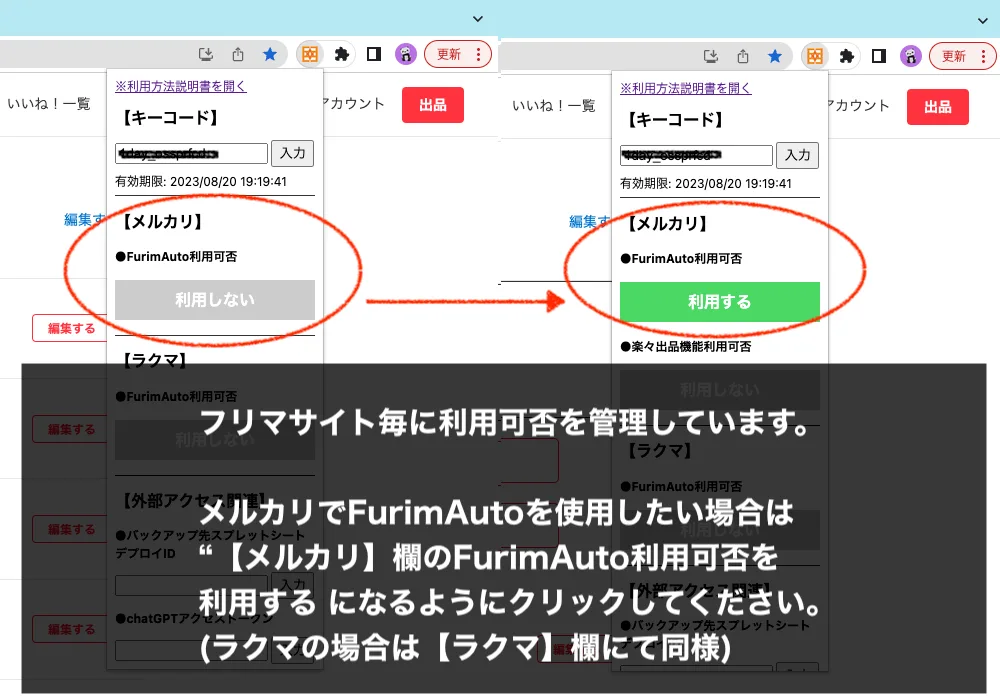
2,ご自身のアカウントにて出品した商品のページへ移動して、 自動化実行オプションの表示がされていればFurimAutoをご利用いただけます。
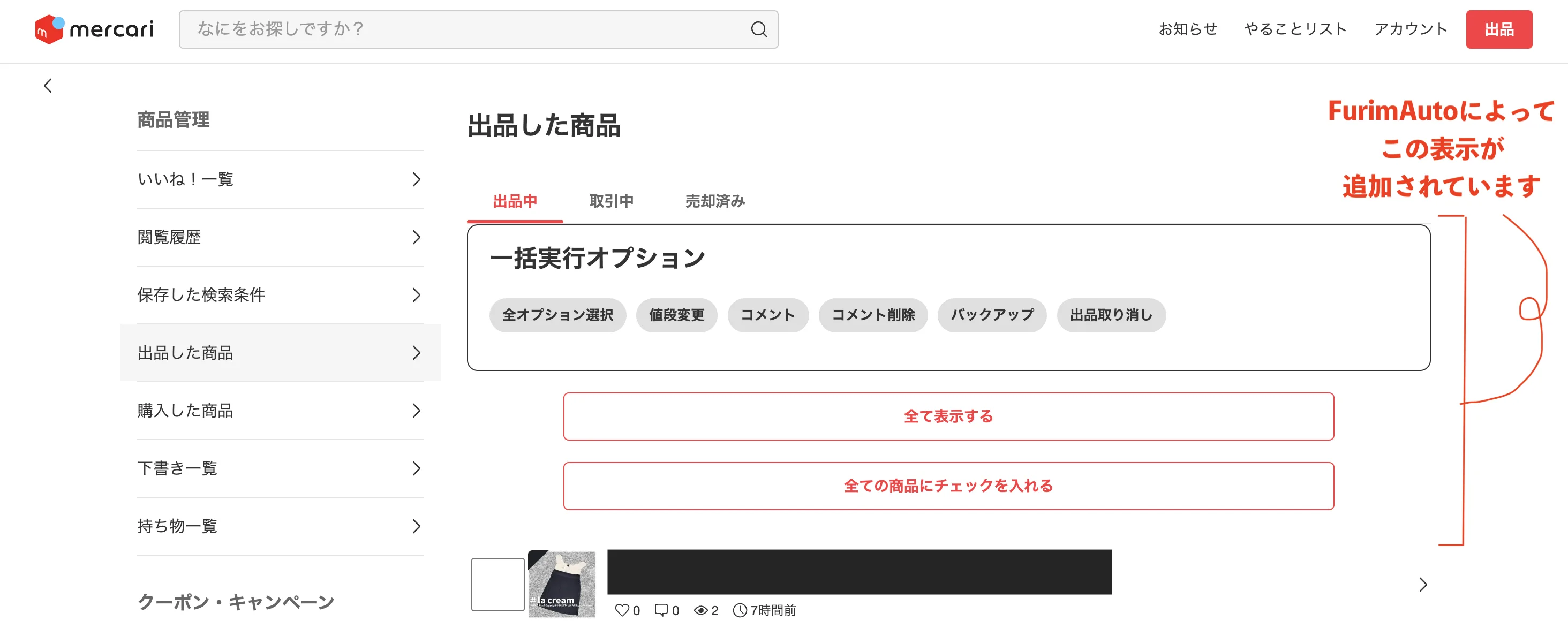
出品一覧ページでFurimAutoによって表示の拡張を確認
ご利用になりたいフリマアプリの出品一覧で確認してください。手順通り導入ができたのに場合によっては即表示されない事象がございます。 その際は、ブラウザのページの更新(F5キー押下)をしてください。
キーコードの自動再検証について
一括自動化・自動いいね対応・自動取引対応・在庫巡回などの自動化の開始時に、 入力済みキーコードの有効性を自動で再検証します。
キーコードが期限切れ・無効と判定された場合は、自動化を開始せずアラートを表示し、 予約済みの自動化もすべて停止します。
継続課金の成功後はキーコードが更新されますので、 LINEのリッチメニューから新しいキーコードを発行して再入力してください。
注意:通信障害などで検証ができなかった場合は、自動化は通常どおり続行されます。
実行中の自動化が検証によって途中で止まることはありません。
実行中の自動化が検証によって途中で止まることはありません。
以上の手順で、拡張機能FurimAutoを使用するための全ての作業は終了となります。
会員情報の確認
FurimAutoに関する決済関連を確認することができるページをご用意しております。
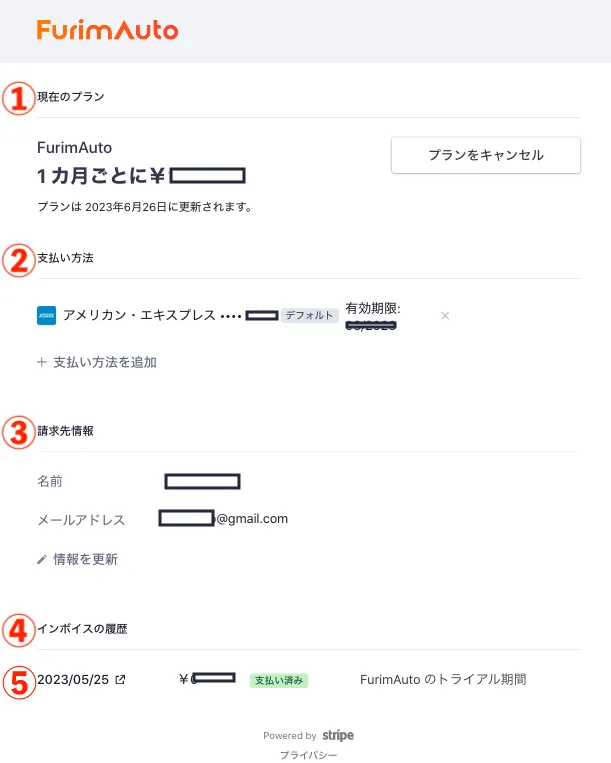
1, 現在の月額プラン確認
2, 支払い方法確認・変更
3, 請求先情報確認・変更
4, 支払い履歴確認
5, 請求書/領収書発行
会員情報確認ページの発行
①画面下部メニューの"会員情報の確認"をクリック → ②"CLICK HERE"をクリック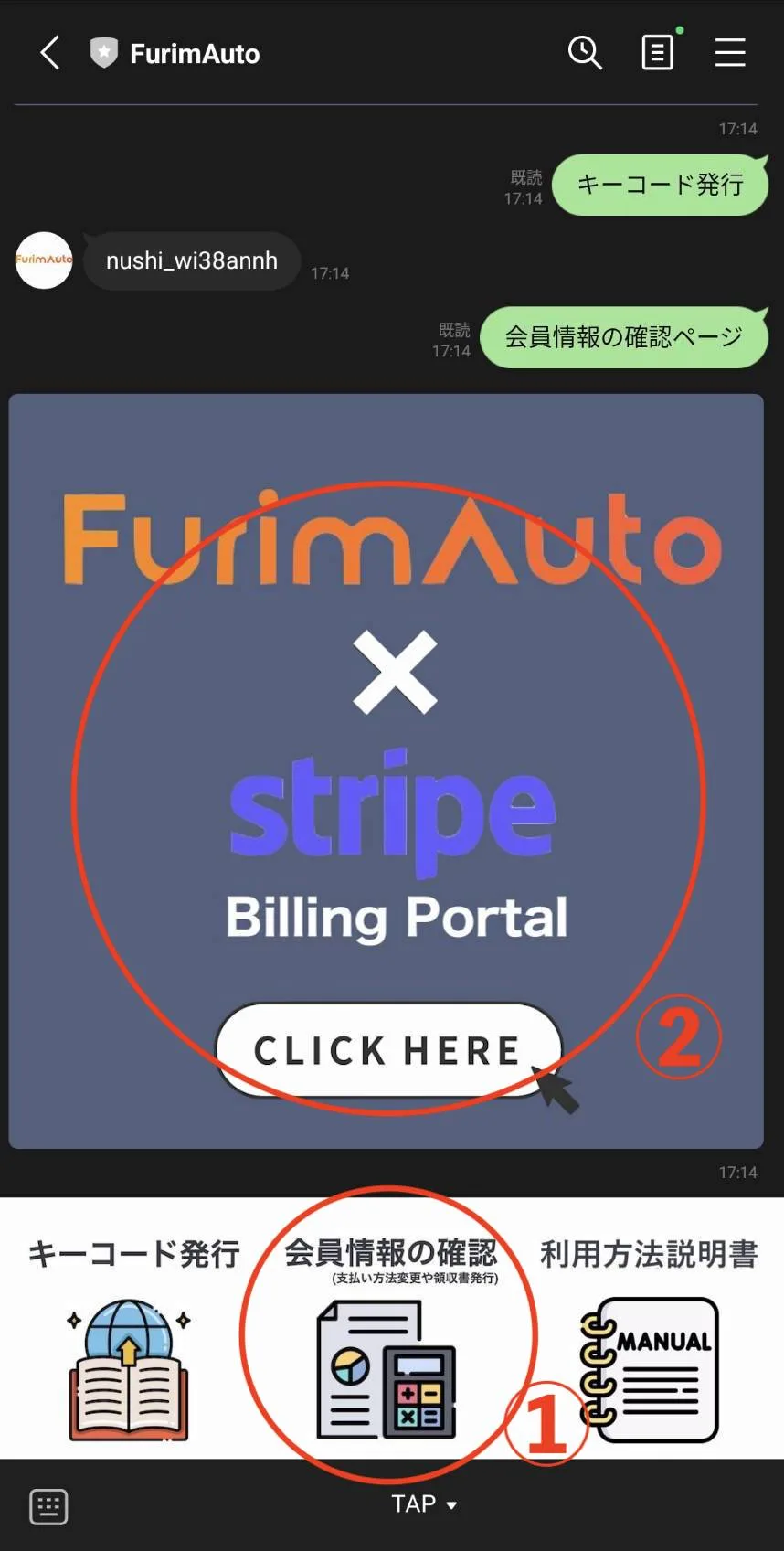
現在の月額プラン確認
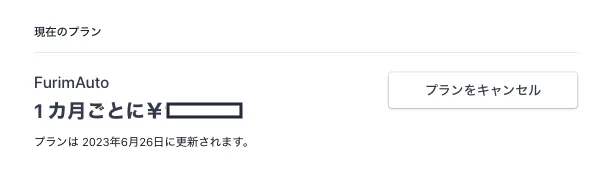
この項目はあなたが現在登録しているプランの金額と、次回お支払い予定日について確認ができます。
月額プランキャンセルについては別項目で説明いたしますので、
キャンセル方法をお探しの方はこちらをクリック
キャンセル方法をお探しの方はこちらをクリック
支払い方法確認・変更
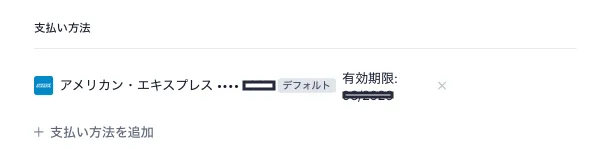
この項目では、
・登録済みの支払い方法の右にある"×"をクリックすることで支払い方法の削除
・"支払い方法を追加"をクリックすることで支払い方法の追加・変更
がそれぞれ可能です。
支払い方法については、あなたが月額プランに最初に登録した支払い方法がデフォルトで設定されております。
請求先情報確認・変更
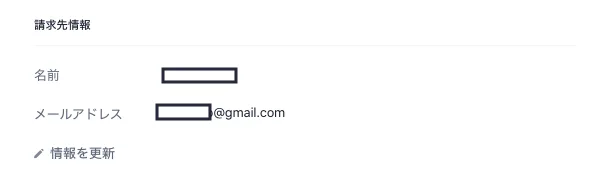
この項目では、
・"情報を更新"をクリックすることで請求先情報の追加・変更
が可能です。
請求先情報については、あなたが月額プランに最初に登録した請求先情報がデフォルトで設定されております。
以下にご説明します、請求書/領収書の宛名に当たる項目となりますので、設定の際には十分にお気をつけください
支払い履歴確認
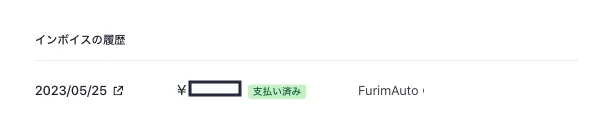
この項目では、ページを開いた日時時点から過去に遡り、支払った履歴を一覧で確認することができます。
また、日付をクリックすることで該当日付にお支払いした請求内容について確認できるページへと移動できます。
請求書/領収書発行
上記の支払い履歴一覧にて、日付をクリックすることで請求内容の確認ページへ移動することができます。
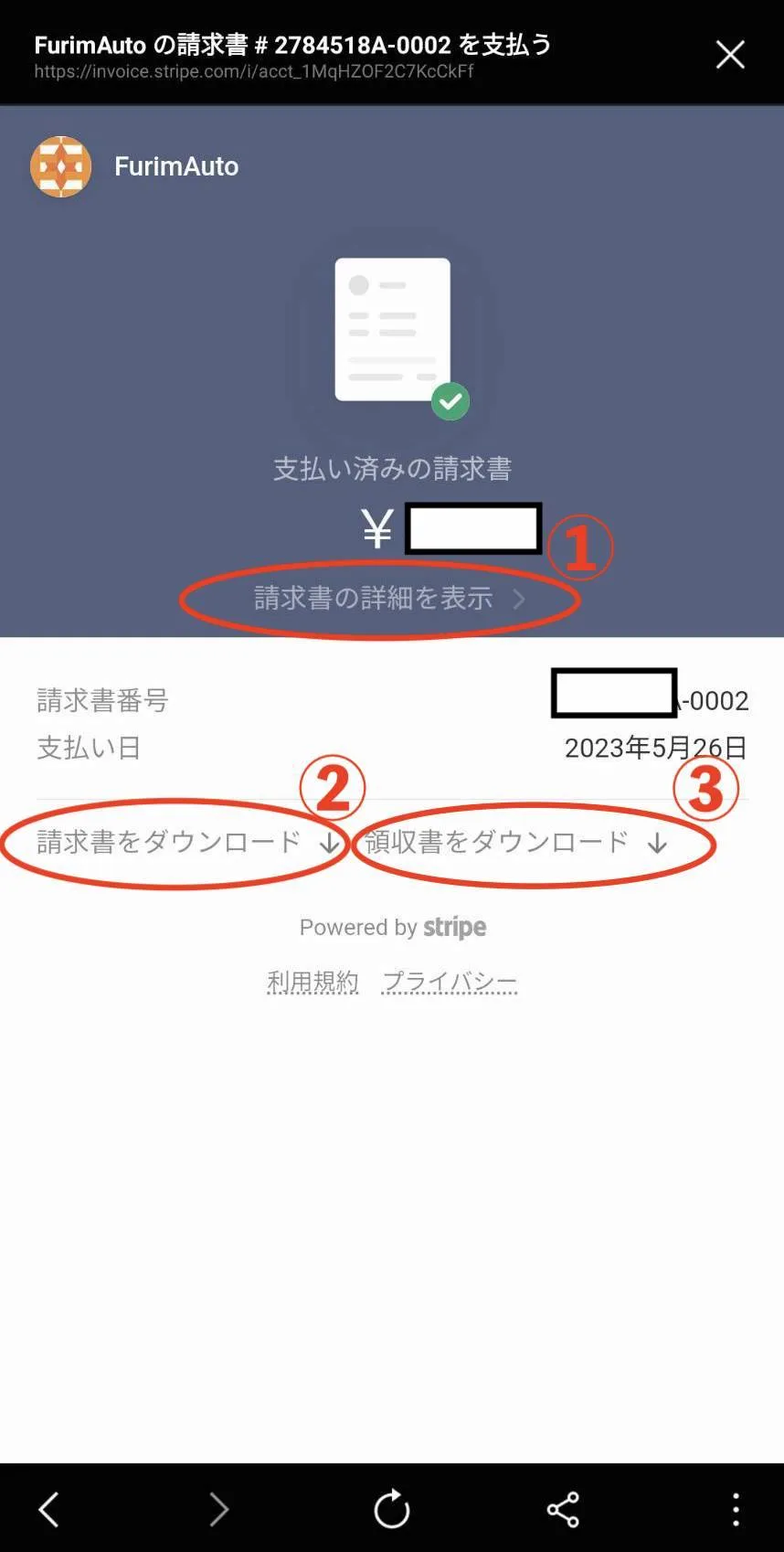
このページでは、
①請求内容の確認
②請求書のダウンロード
③領収書のダウンロード
がそれぞれ可能です。
月額プランのキャンセル
キャンセル処理を行った時点でキーコードは無効となります。
様々な理由からFurimAutoの利用をやめたいという方は、
会員情報確認ページから月額プランのキャンセルが可能です。
"プランをキャンセル"をクリックすることで下記の最終確認画面に移動します。
キャンセルする意思が変わらない方はさらに"プランをキャンセル"をクリックしてください。
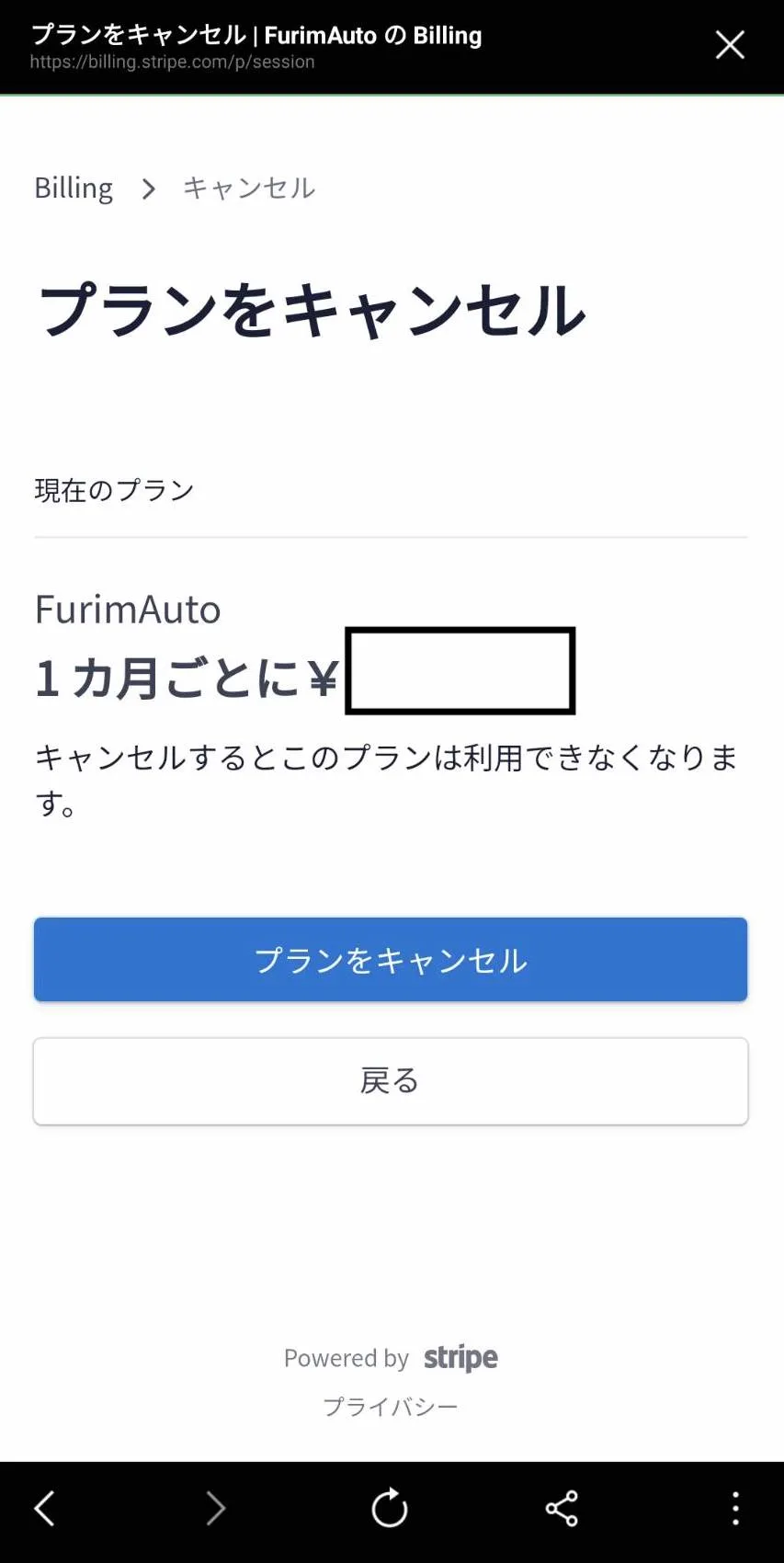
キャンペーンなどを利用して通常価格より低い値段でご利用いただいていましたお客様がキャンセルし、再度ご利用をお望みの場合は通常のスタンダードプランで通常価格でのご案内のみが可能となります。
2度目のキャンペーン適用でのご利用は不可能となりますので、
該当月額プランをキャンセルする前に十分ご考慮ください。
また、お支払いが成功しなかった(カードの与信が確保できなかった・支払い方法を削除し、設定していなかったなど)場合も同様に月額プランはキャンセル処理となり、上記と同様の条件を適用させていただきますのでお支払い方法の有効性の確認についてはお気をつけください。
2度目のキャンペーン適用でのご利用は不可能となりますので、
該当月額プランをキャンセルする前に十分ご考慮ください。
また、お支払いが成功しなかった(カードの与信が確保できなかった・支払い方法を削除し、設定していなかったなど)場合も同様に月額プランはキャンセル処理となり、上記と同様の条件を適用させていただきますのでお支払い方法の有効性の確認についてはお気をつけください。
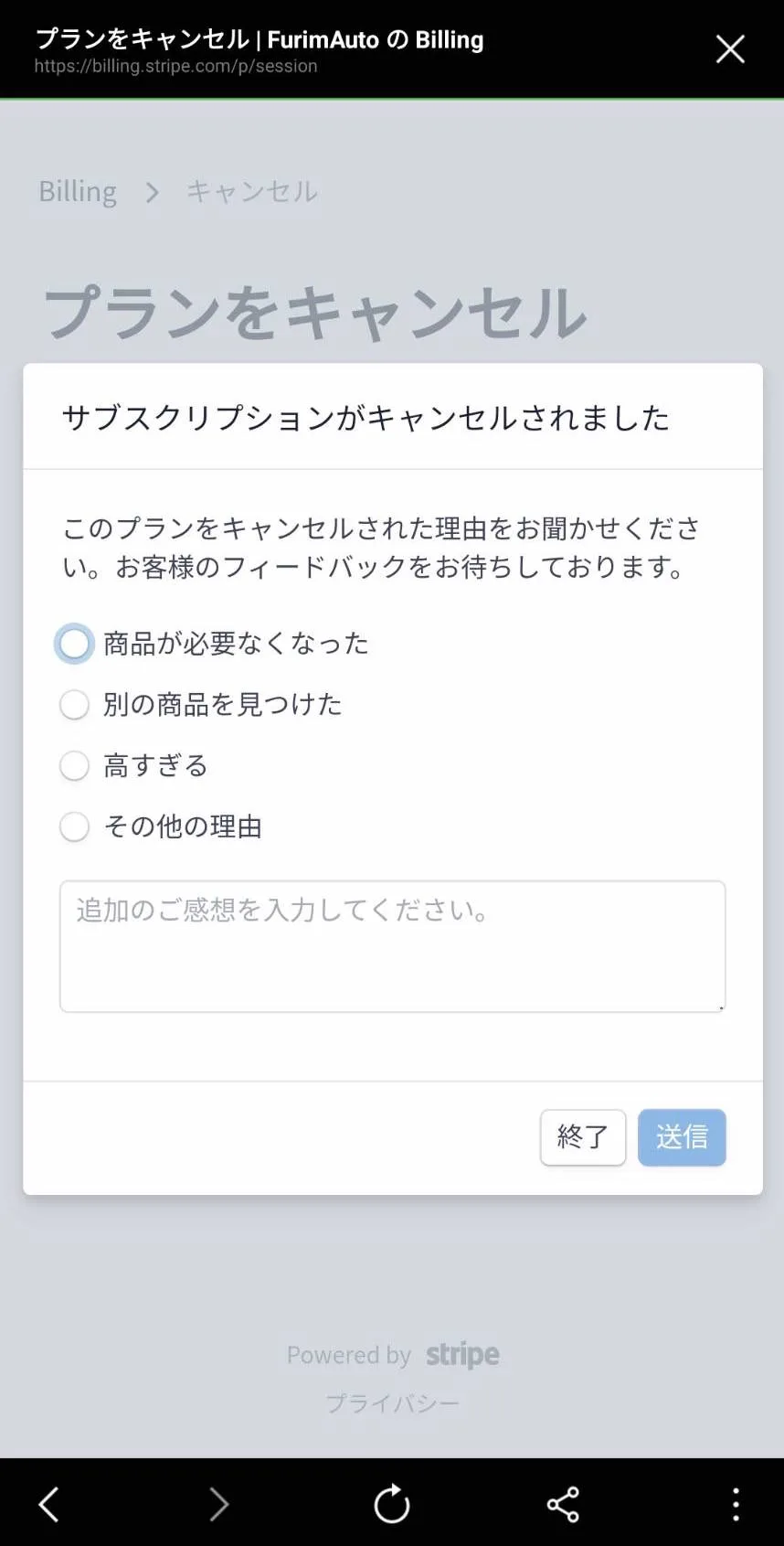
キャンセルの際に今後のサービスの更なる発展をご期待いただき、アンケートを残していただきますと幸いでございます。
■ キャンセル後に拡張機能の動作を止めるには
キャンセル後もFurimAutoの拡張機能自体はブラウザに残ります。動作を完全に止めたい場合は、
キーコード入力ポップアップから各フリマサイトの利用可否をOFFにするか、
Chromeの拡張機能の管理画面(chrome://extensions)からFurimAutoを削除してください。
拡張機能のバージョン確認方法
日々仕様変更が行われるフリマサイトに合わせて、毎週開発・改修を行なっております。
Googleによるアップデートの審査が通った時点で公式LINEでは必ずアップデート報告を行なっております。
そちらにも記載の通り、アップデート通知を確認後は最新版になっていることを確認した上でご利用を再開ください。
Chrome拡張機能は通常24時間以内に自動アップデートされますが、
すぐにご利用なりたいという方・バージョンが最新になっているか確認したいという方は
以下の手順にそって手動にて最新版にアップデートしてください。
ここではFurimAutoのバージョン確認方法と、手動で最新版にアップデートする方法について記します。
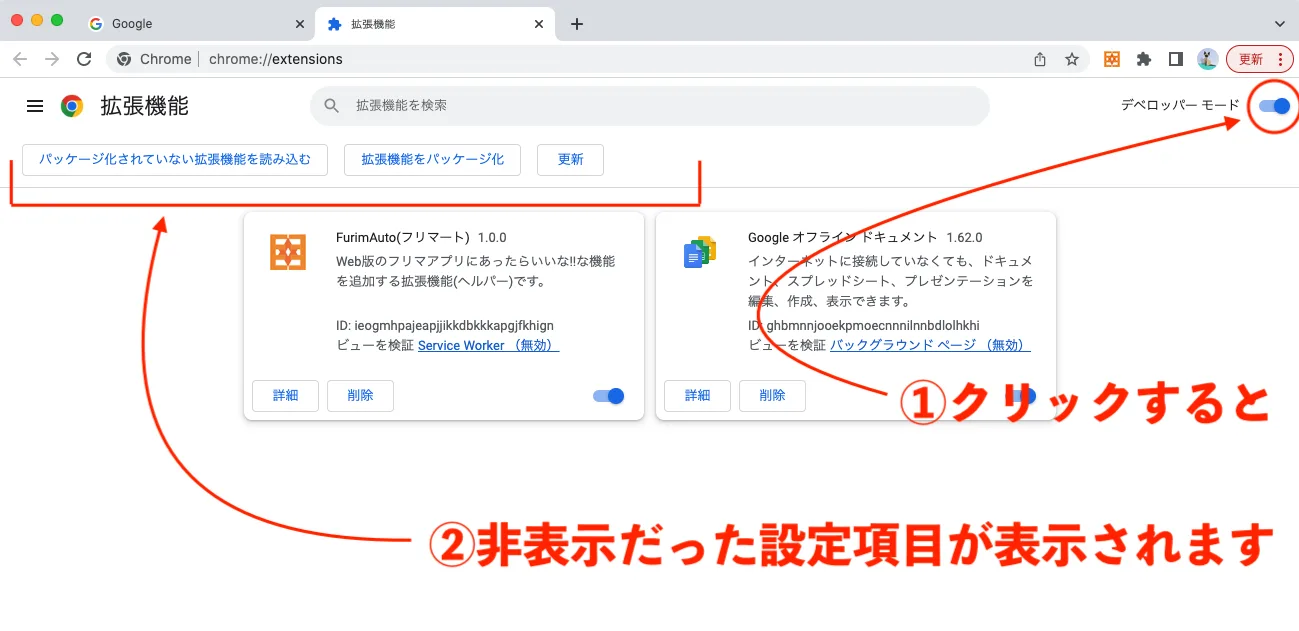
1,拡張機能のダッシュボード画面を開く
①パズルピースアイコンをクリックします → ②"拡張機能を管理"をクリックします
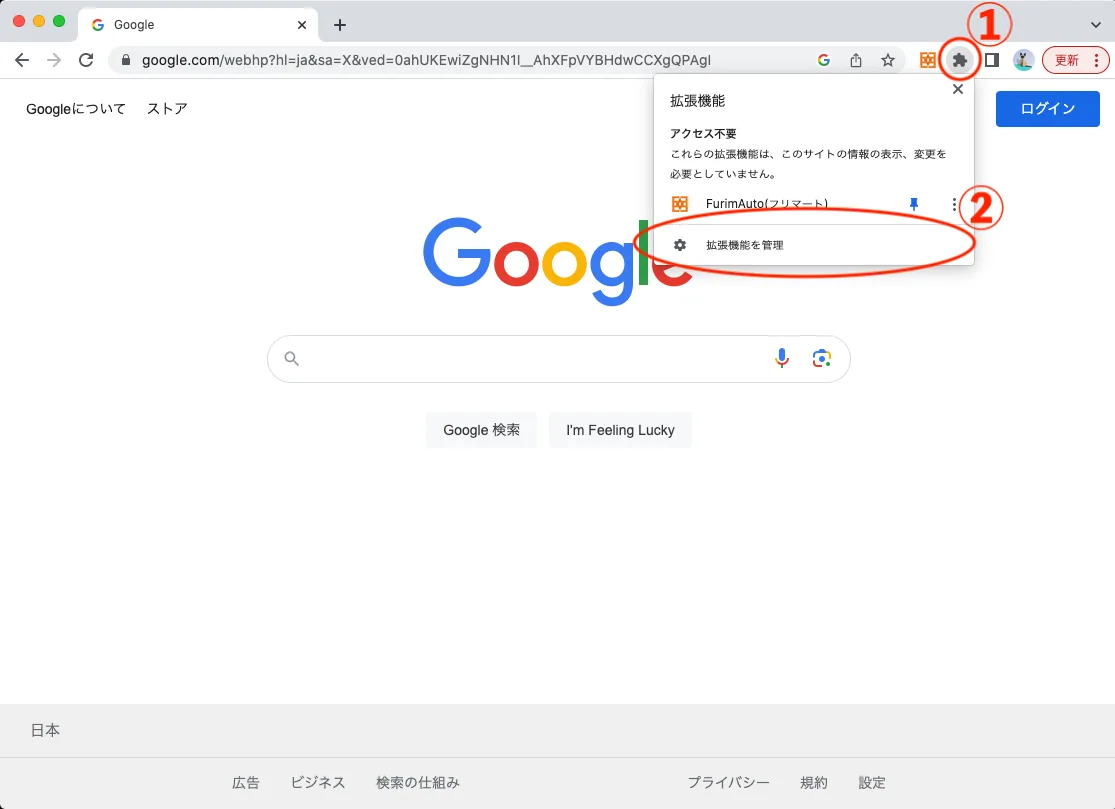
別のタブで拡張機能のダッシュボードが開きます。
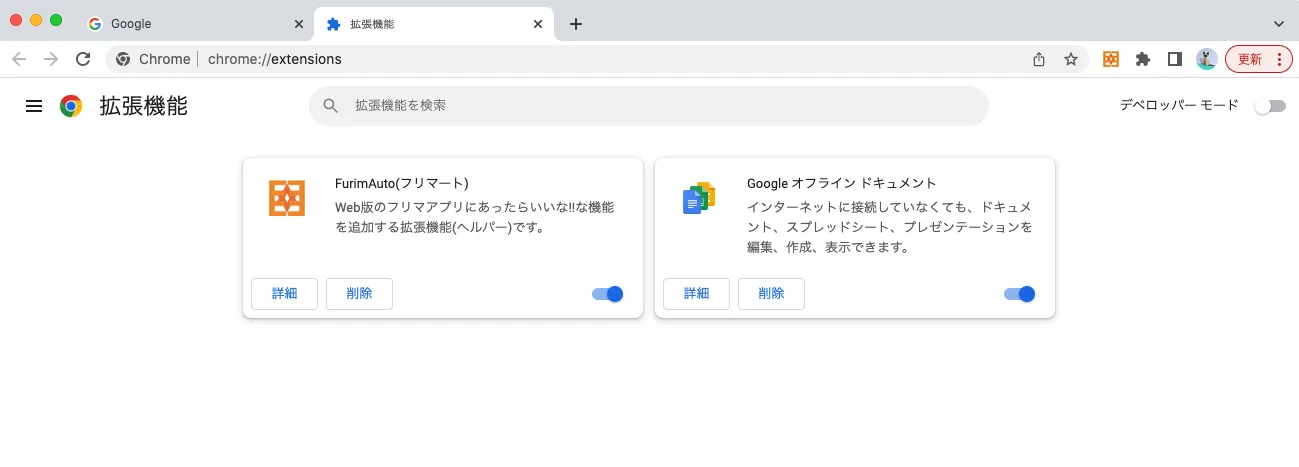
2,"デベロッパーモード"を"ON"にすることで、非表示だった設定項目が表示されます
3,"更新"ボタンをクリックすると、FurimAutoの欄に記載のバージョン数値が変更されます。
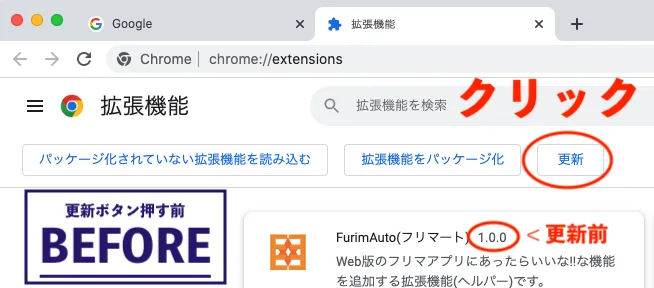
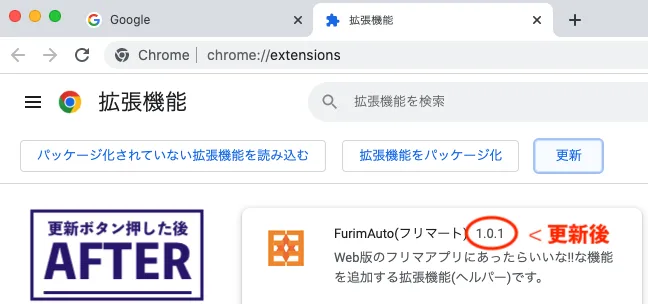
公式LINEでラインで通知されたバージョンと同じ数値に変更されてることが確認できればOKです。
ブラウザの表示倍率(縮尺)の変更
FurimAutoは各フリマサイトの画面に、自動化処理オプションやチェックボックスなどの拡張要素を追加しています。
そのため、お使いのモニターの大きさやブラウザの表示倍率によっては、画面全体が見づらくなることがあります。
特にノートパソコンや小さめのモニターをお使いの場合、表示倍率が100%のままだと文字や項目が大きく、
自動化処理オプションの全体が一度に見えないことがあります。
表示倍率100%の場合
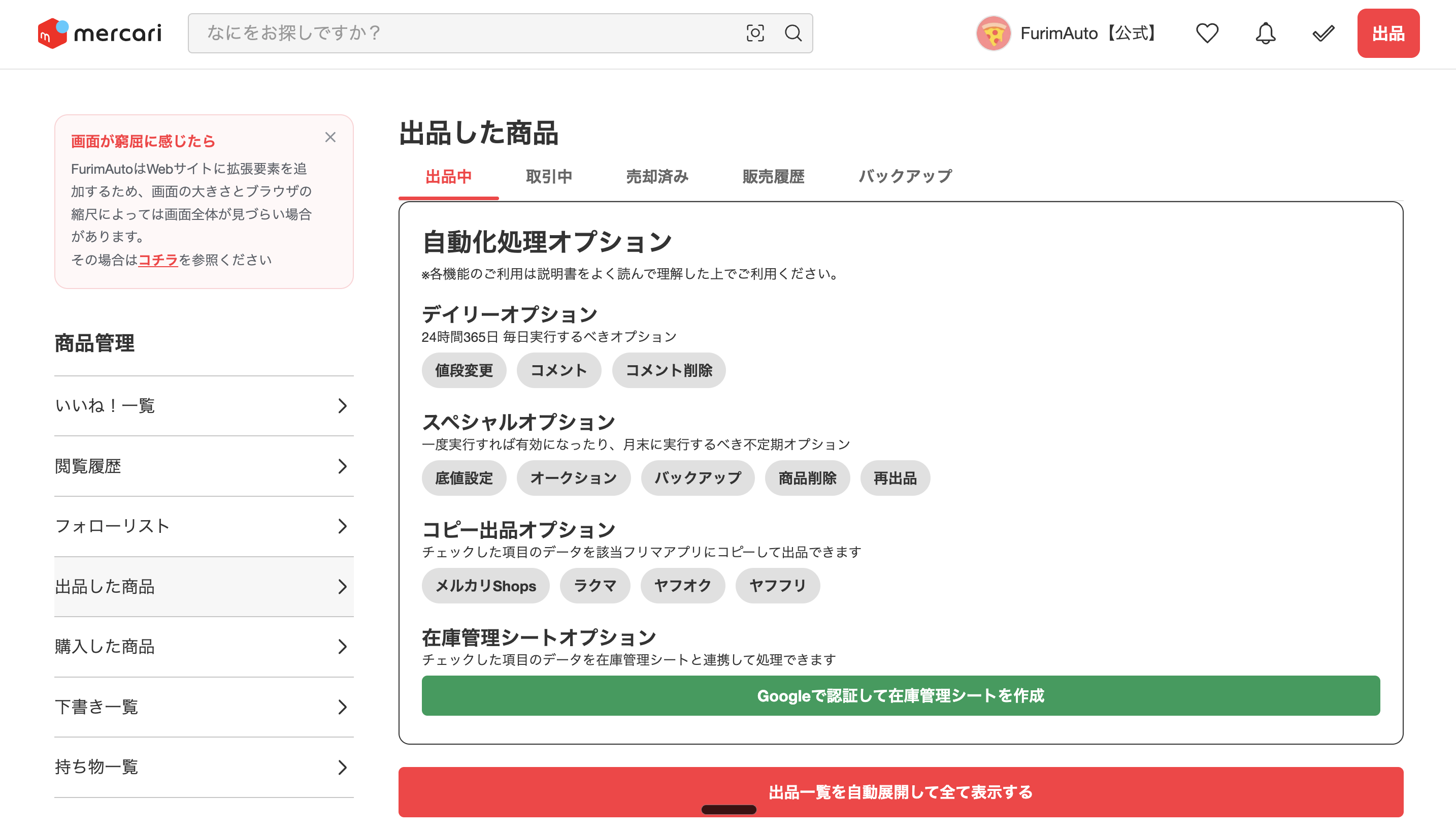
項目ひとつひとつが大きく表示されるため、自動化処理オプションの全体が画面に収まりません。
下へスクロールしないと商品一覧が見えない状態になります。
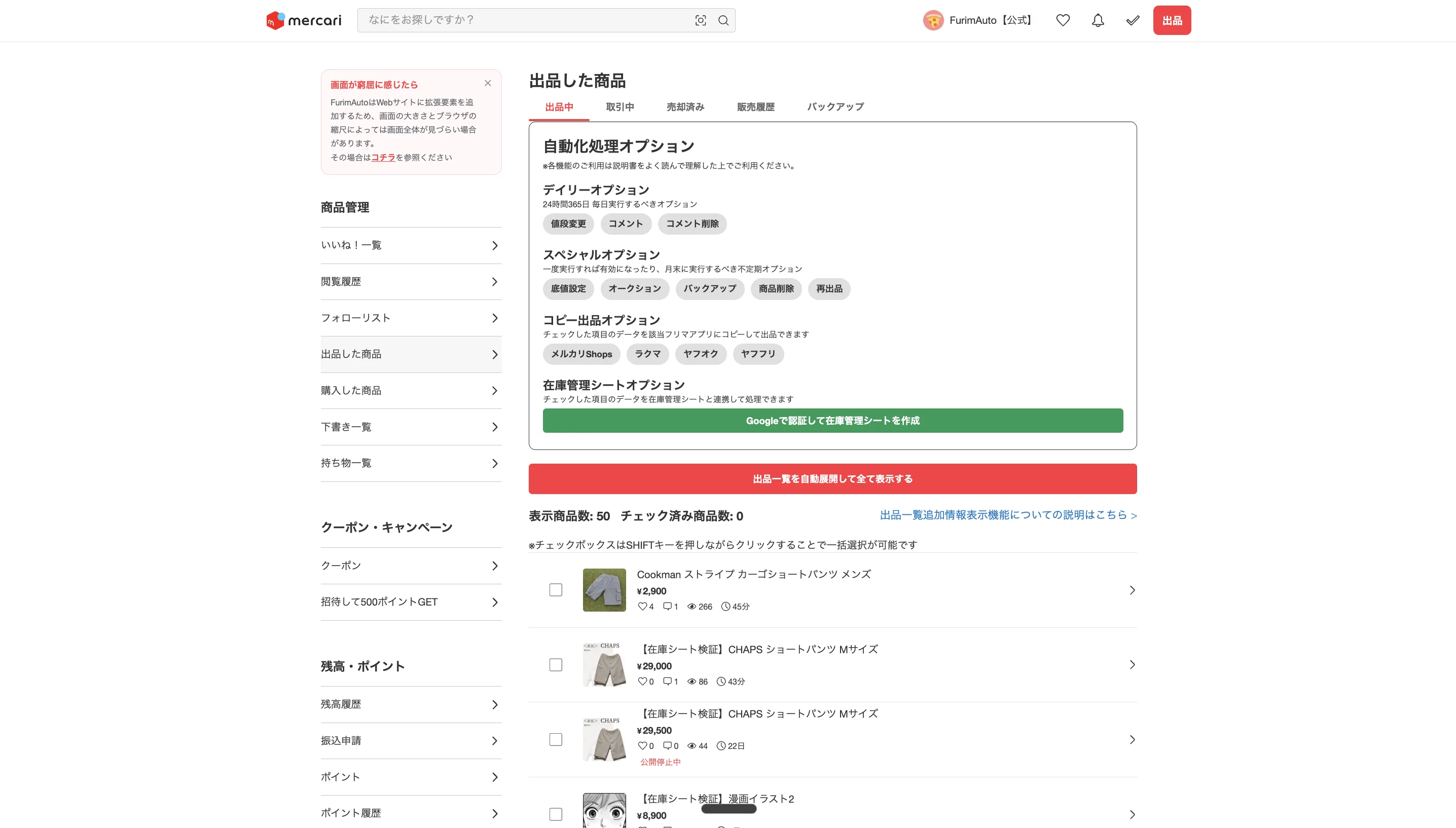
こちらは表示倍率を50%まで下げた例です。
FurimAutoが追加した項目と商品一覧を、スクロールせずに一度で確認できます。
モニターの大きさによって最適な倍率は変わります。
まずは80%前後から試していただき、画面が窮屈に感じる場合はさらに下げて、ご自身が見やすい倍率に調整してください。
変更方法①:キーボードショートカット
一番かんたんな方法です。フリマサイトを開いた状態で操作してください。
Windowsをお使いの場合
・縮小: Ctrl キーを押しながら −(マイナス) キー
・拡大: Ctrl キーを押しながら +(プラス) キー
・100%に戻す: Ctrl キーを押しながら 0(ゼロ) キー
Macをお使いの場合
・縮小: ⌘(command) キーを押しながら −(マイナス) キー
・拡大: ⌘(command) キーを押しながら +(プラス) キー
・100%に戻す: ⌘(command) キーを押しながら 0(ゼロ) キー
変更方法②:Chromeのメニューから変更
①ブラウザ右上のメニューアイコンをクリックします → ②「ズーム」の項目にある「−」をクリックして倍率を下げます
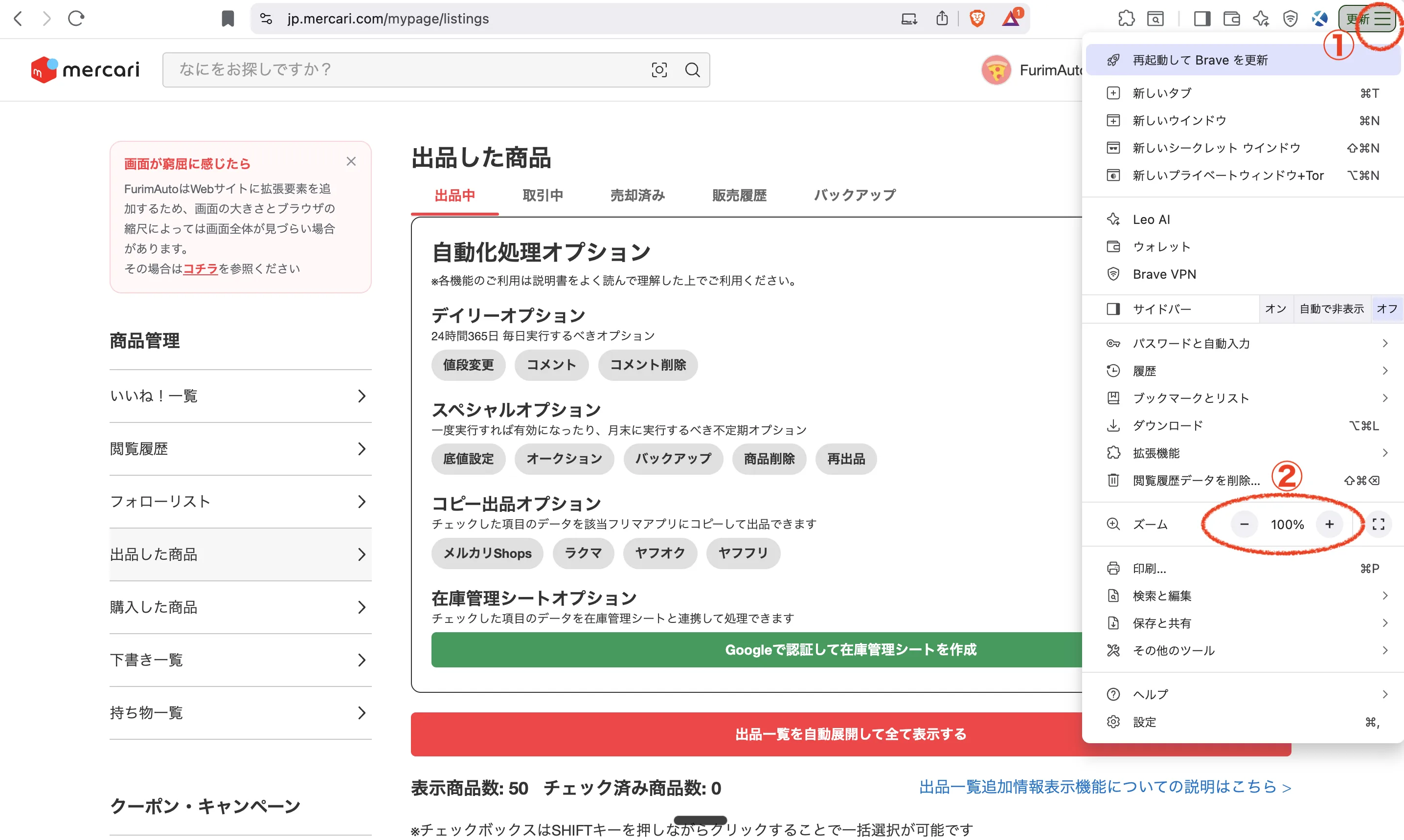
現在の倍率は「−」と「+」の間に数値で表示されます。
「+」で拡大、数値部分をクリックすると100%に戻ります。
表示倍率はサイトごとに記憶されます。
一度メルカリで倍率を変更すると、次回以降もメルカリを開いたときは同じ倍率が適用されます。
ラクマ・メルカリShops・ヤフオク・ヤフフリなど、他のサイトについてはそれぞれ個別に設定してください。
一度メルカリで倍率を変更すると、次回以降もメルカリを開いたときは同じ倍率が適用されます。
ラクマ・メルカリShops・ヤフオク・ヤフフリなど、他のサイトについてはそれぞれ個別に設定してください。
倍率を下げすぎると文字が小さくなり、かえって操作しづらくなります。
ご自身が無理なく読める範囲で調整してください。
ご自身が無理なく読める範囲で調整してください。
リモートデスクトップのセットアップ
FurimAutoの使い方のサポートを遠隔にて、
弊社の方から実際にユーザー様のブラウザを動かすために必要なGoogleの拡張機能です。
以下の手順を行なっていただきます。
1, パソコンで Chrome を開きます。
2, https://remotedesktop.google.com/support のWebサイトを訪れます。
3, [サポートを受ける] でダウンロード ページをダウンロード をクリックします。
4, 画面の手順に沿って、Chrome リモート デスクトップをダウンロードしてインストールします。
5, [サポートを受ける] で [コードを生成] を選択します。
6, コードをコピーして、FurimAuto公式LINEに送信します。
7, 弊社がサイトにアクセスコードを入力すると、弊社のメールアドレスが記載されたダイアログが表示されますので、[共有] を選択します。
8, 共有セッションを終了するには、[共有を停止] をクリックします。
※アクセスコードは 1 回限り有効です。パソコンの共有中は、パソコンの共有を続行するかどうかを確認するメッセージが 30 分ごとに表示されます。
メルカリが重い
当ツールの使用が原因でメルカリWebサイトの描画速度に影響は出ないことを確認しております。
メルカリはサーバートラブルが頻発するサービスなので、
極端に重くなる、商品ページが描画されない、出品一覧の読み込みができない
などといった現象はメルカリ由来であると考えられます。
エラーダイアログが頻発する場合は以下ケーススタディを参考に解決策をお試し下さい。
1, 閲覧履歴データの削除
2025年初頭より、メルカリの自動化ツール対策であるのか、一度のログインで多数のページ遷移を行うとメルカリサーバーからの情報伝達スピードが非常に遅くなるという現象が発生しています。
例として5000ページほど回遊すると、ページの描画に1分ほどかかるようになります。
このことから、ログイン情報にキャッシュが大量に蓄積することで、メルカリサーバー側が一定の水準で遅延行為を行うようになったと推測します。
その場合は、以下の手法にてキャッシュの削除とともに意図的にログアウトを行い、再度ログインしてください。
・ブラウザの設定ページへ移動します
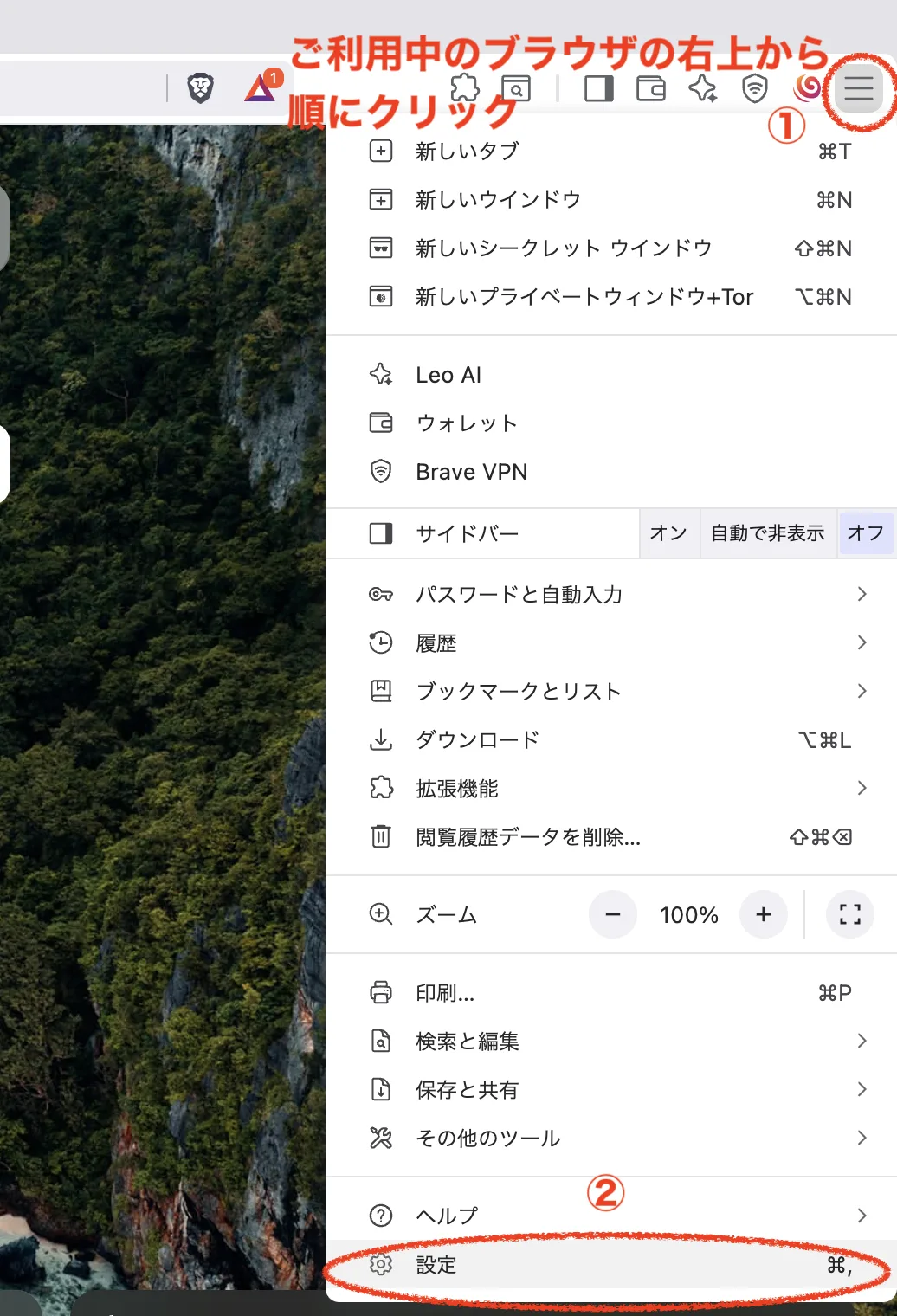
・プライバシーとセキュリティの項目を開きます
・その後サイト設定ページを開きます
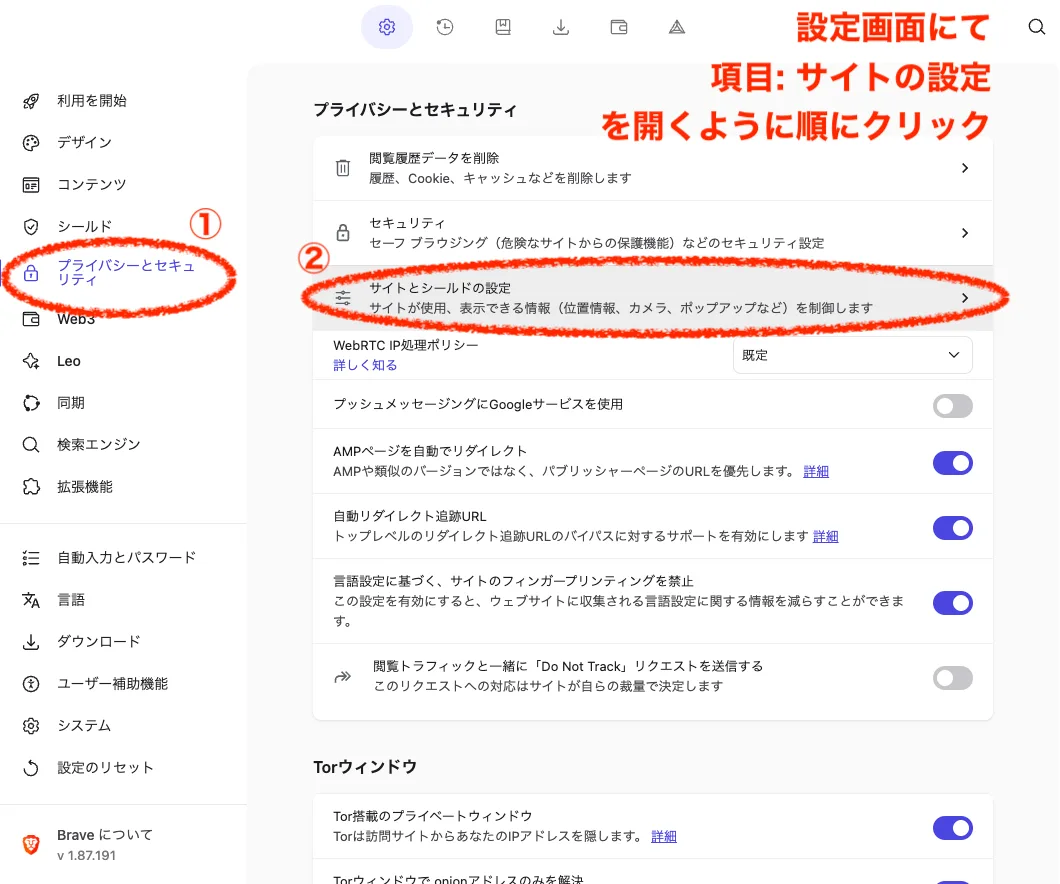
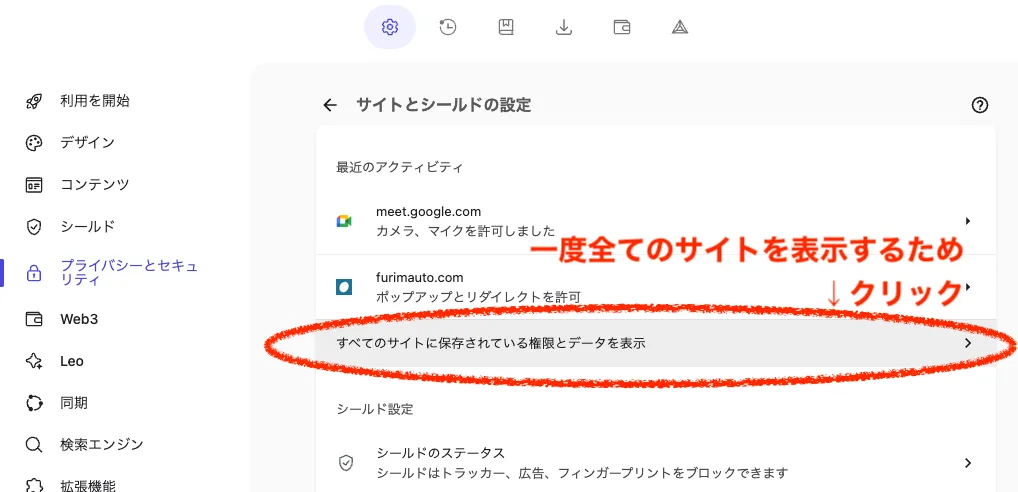
・メルカリの項目を表示するために一度すべてを表示するをクリック
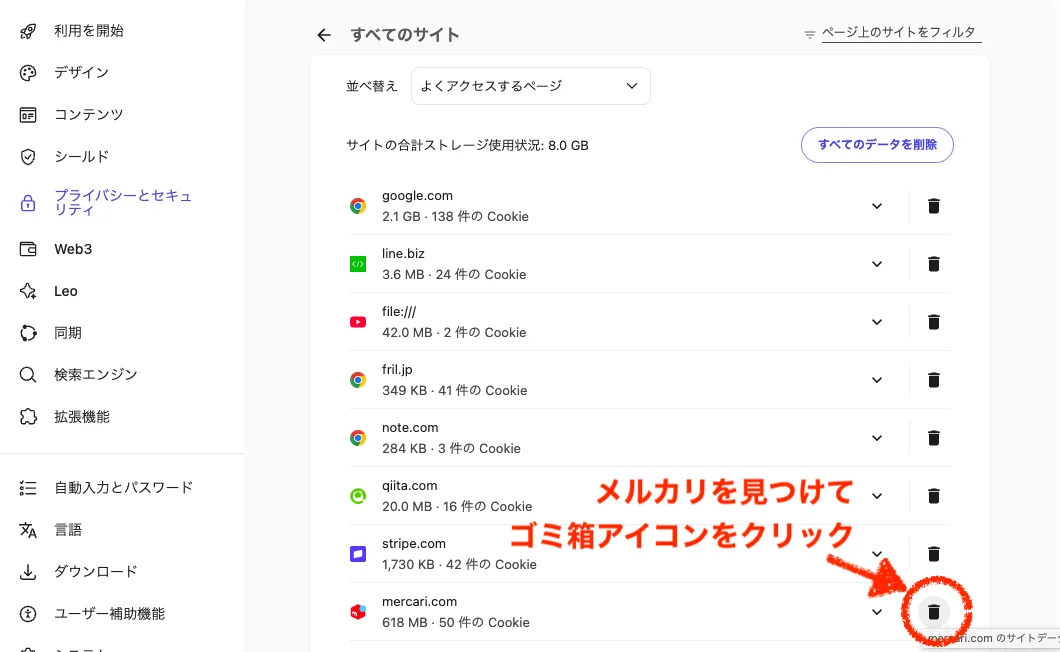
・メルカリの項目があればゴミ箱をクリック
・ダイアログ内の削除ボタンをクリック
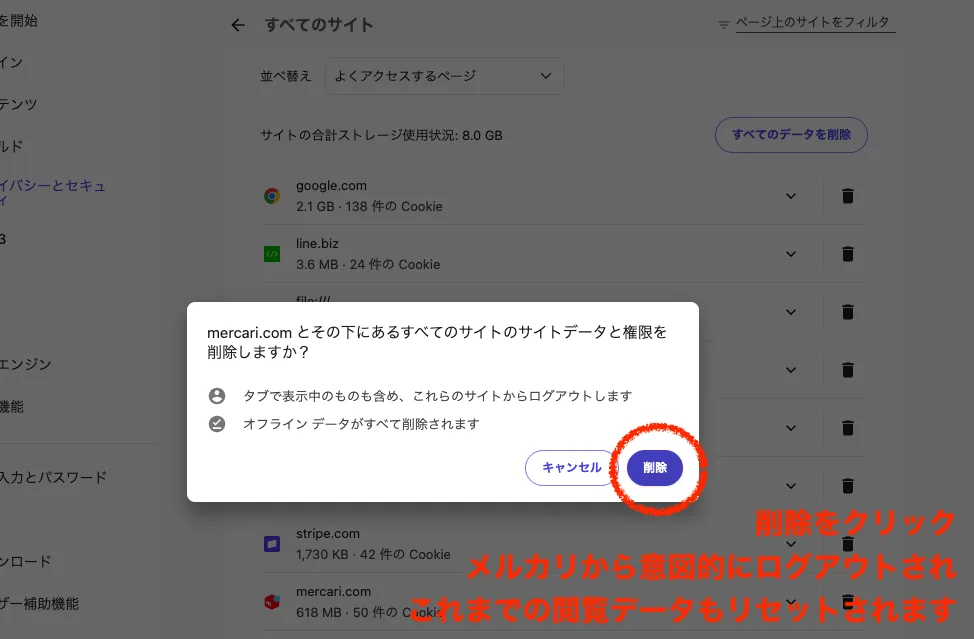
・自動でログアウトされるので、メルカリにて再ログインしてご利用ください
仕様変更が原因の不具合
日々仕様変更が行われるフリマサイトにてFurimAutoが対応できない変更がおきる場合があります。
ローディングが止まらずどこもクリックできない状況であったり、
仕様変更がされたことを検知してポップアップが表示されたり等
様々な症状が発生することが考えられます。
上記に該当する状況が発生した場合は、
ご利用の皆様には申し訳ございませんがアップデート完了まで利用不可能となります。
FurimAuto運営では仕様変更をいち早く検知するシステムを導入していますので
即日の内に修正を加えアップデートの手筈を行いますが、
Googleのアップデート審査はどうしても最短半日の時間がかかります。
もし、FurimAutoが稼働していることによって
フリマサイトを動かせない状態になった場合は
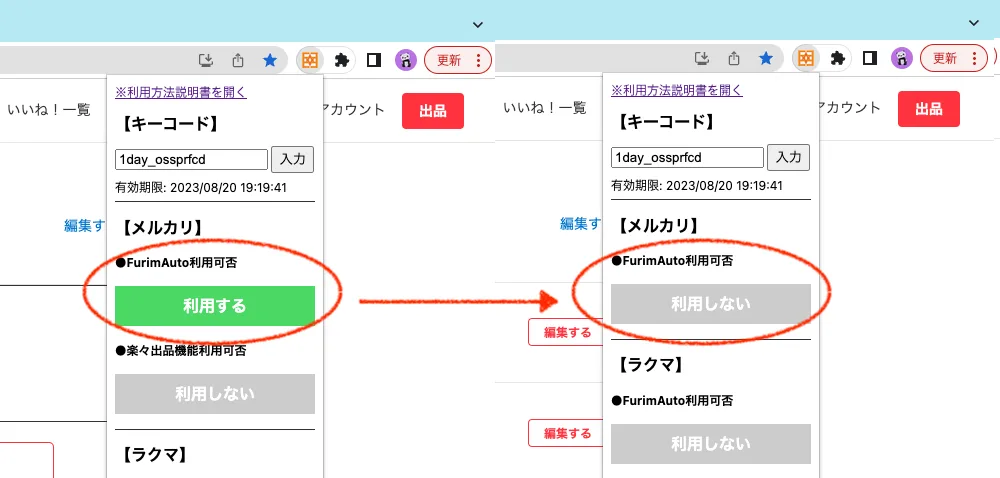
該当のフリマサイトの利用可否を"利用しない"に変更してください。
FurimAutoは無効化され、フリマサイトを通常通り利用できるようになります。
値段変更セーフティ機能による自動停止
フリマサイト側の仕様変更で価格が正しく読み取れなくなった場合に、 誤った価格で値段変更されてしまう事故を防ぐセーフティ機能を搭載しています。
値段変更の実行時に
・現在価格が正しく読み取れない
・変更後の価格が現在価格の10%未満になる
のいずれかを検知すると、その商品の値段変更を実行せずスキップしてアラートを表示します。
このアラートが複数の商品で続けて表示される場合は、フリマサイト側の仕様変更が発生している可能性があります。
お手数ですが公式LINEまでご報告いただき、アップデートのご案内があるまで該当機能のご利用をお控えください。