メルカリの写真は、明るい場所でフラッシュなしで撮るのが基本です。背景は無地にして、商品だけが目に入るようにします。そのうえで全体→細部→傷や付属品の順に、状態が伝わる枚数を撮ります。写真は20枚まで登録でき、自分で撮った写真を使います(メルカリガイド)。この記事では、そろえるもの・撮る順番・明るさと背景・ジャンル別のチェック表を順に示します。
撮る前にそろえるもの
撮影を始める前に、置き場所と道具を決めておくと撮り直しが減ります。公式のアクセサリー・コスメ向けガイドを参考に、基本の準備を整理しました。三脚などは必要に応じて用意します。
| そろえるもの | 何のために |
|---|---|
| 明るい場所 | フラッシュなしで撮れて、暗さや手ブレを防げる |
| 三脚 | 手ブレを防ぐ |
| 無地の布・台紙 | 背景を整理し、商品の色や形を見やすくする |
| 定規 | 商品と一緒に写してサイズを伝える |
出典: メルカリガイド(撮影のコツ)、メルカリガイド(色味と背景)
物販ロードマップをLINEで受け取る
LINE登録後の案内で、配布内容を確認できます。
LINEで受け取るPR・自社サービス
FurimAuto の機能を確かめる
自分の作業に合うか、機能と利用方法を確認してください。
撮る順番と枚数(何を・何のために)
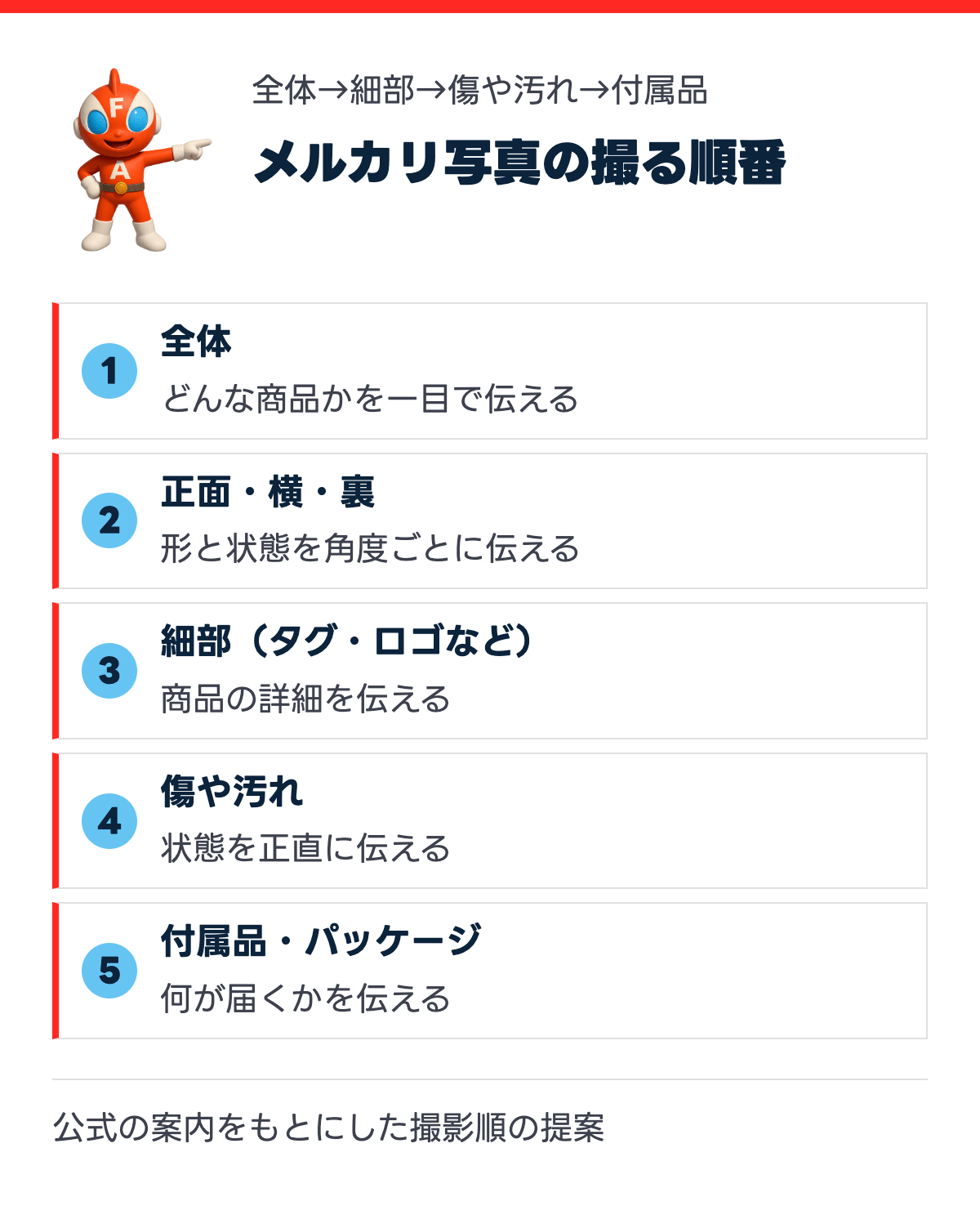
出品者ガイドラインが求める写真を、撮影しやすい順に当サイトで整理しました。公式指定の順番ではありません。
| 順番 | 何を撮るか | 何のために |
|---|---|---|
| 1 | 全体 | どんな商品かを一目で伝える |
| 2 | 正面・横・裏 | 形と状態を角度ごとに伝える |
| 3 | 細部(タグ・ロゴなど) | 商品の詳細を伝える |
| 4 | 傷や汚れ | 状態を正直に伝え、届いてからの行き違いを防ぐ |
| 5 | 付属品・パッケージ | 何が届くかを伝える |
枚数は「状態が伝わるだけ」撮る
枚数を増やすことより、上の表の項目が抜けていないかで判断します。1枚で伝わらない部分があれば、角度を変えたり寄ったりして補います。
載せてはいけない写真
- 自分で撮っていない写真や転載画像だけの出品
- カタログ画像だけの出品
- 画質が粗く状態がわからない写真
- 誤解を招く加工をした写真
状態を確認できない出品は、商品削除などの措置を取られる場合があります(禁止行為のガイド)。
明るさ・背景・色味で失敗しないコツ
明るさと手ブレ
トレーディングカード向けの公式ガイドでは、暗さ・反射・遠さで傷が確認できない写真に注意するよう案内されています(メルカリガイド)。撮ったらその場で拡大し、傷や文字が読めるかを確かめます。
手ブレした写真は魅力が大きく下がると案内されています(メルカリガイド)。ブレていたら、その1枚だけ撮り直します。
背景と色味
背景は無地にして、商品以外の物を写さないようにします。
公式ヘルプは、正しい色味を写すよう案内しています(メルカリガイド)。撮ったら商品と画面を見比べ、色が実物どおりかを確かめます。
ジャンル別・撮る写真のチェック表
複数の公式ヘルプを照合し、当サイトがジャンル別に整理したチェック表です。服・本の項目は共通ガイドを当てはめた提案で、実際の撮影テストや売上の検証結果ではありません。撮影後に抜けがないかを確かめるときに使えます。
| ジャンル | 全体 | アップで撮る所 | 状態・サイズ | 付属品 |
|---|---|---|---|---|
| 服 | 全体 | タグ・ロゴ | 傷や汚れ、定規と一緒にサイズ | 付属品があれば |
| スニーカー | 側面・後ろなど複数枚 | つま先・かかと・タグ・ロゴ | 傷や汚れ | パッケージ・付属品 |
| 本・小物 | 全体 | 細部 | 傷や汚れ、定規と一緒にサイズ | パッケージ・付属品 |
| 使用済みコスメ | 全体 | 成分表示・ブランド名・品番 | 残量がわかる写真 | 表示のある容器・箱 |
出典: 靴の撮り方、残量、全体・細部・傷や汚れ・付属品、定規(いずれもメルカリガイド)
表に無いジャンルは、前の撮影順の表を使って確認できます。コスメは出品できない品もあるため、撮影前に上のコスメ向けガイドで対象を確認してください。
チェック結果は「必要な情報→写っている写真番号→追加する写真」の3列でメモすると、撮り直す対象を絞れます。たとえばスニーカーなら「かかとの減り→未撮影→左右のかかとを追加」と記入し、撮った後に「写真6・7→追加なし」へ書き換えます。これは記入例で、実際の商品を検証した記録ではありません。
PCで使う場合は:撮った写真を他のフリマサイトにも出す
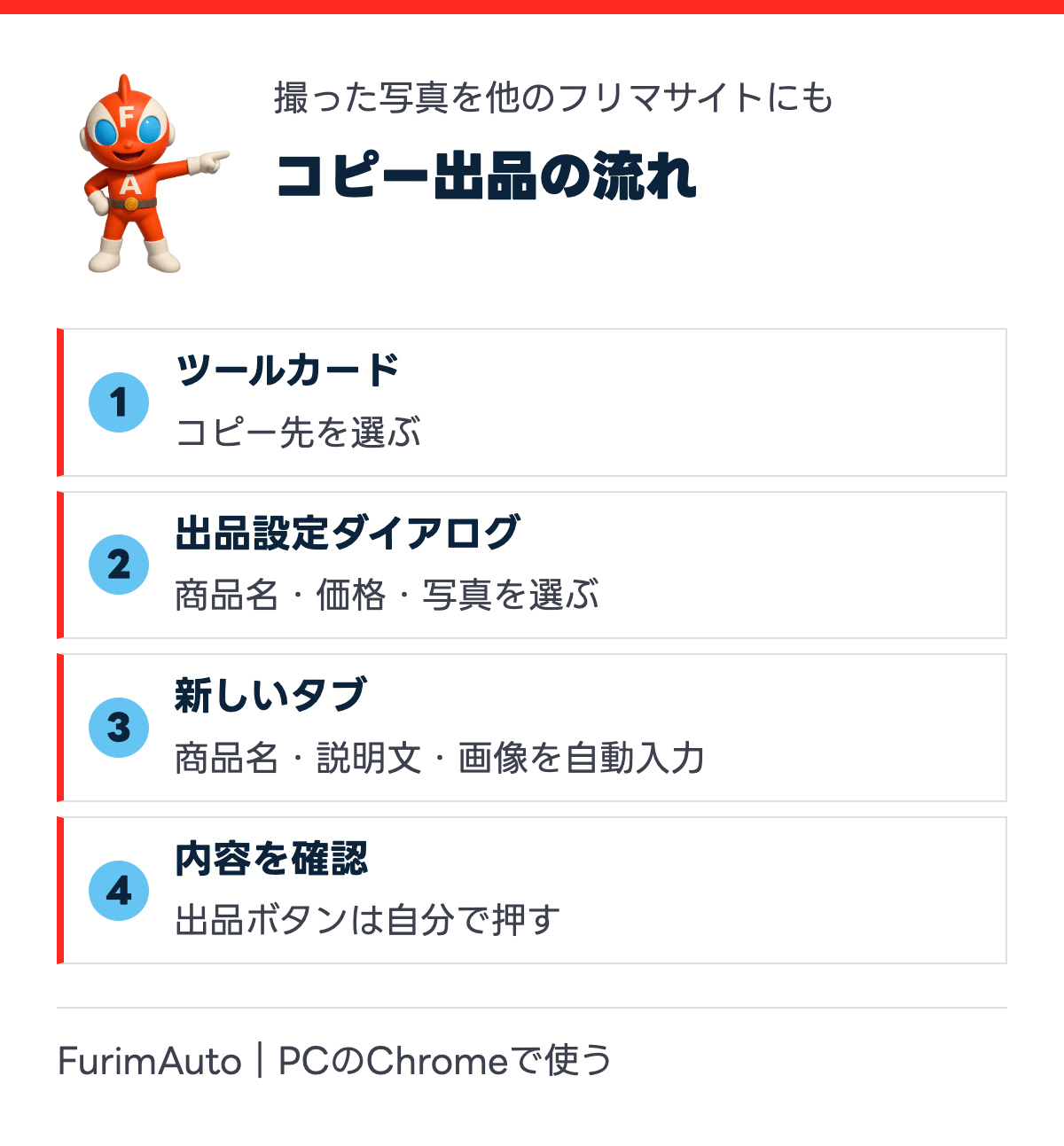
撮影後、PCで同じ商品を他サイトにも出すなら、当サイト運営元のフリマサイト自動化サービス FurimAuto のコピー出品で写真を再利用できます。
- メルカリの商品ページに出るツールカードで、コピー先を選ぶ
- 出品設定のダイアログで商品名・価格などを入れ、「画像を選ぶ」で載せる写真を選ぶ
- 新しいタブで商品名・価格・説明文・画像などが自動で入力される
- 内容を確かめ、出品ボタンは自分で押す
画像未選択時は先頭から上限枚数まで使われます(ヤフオクは10枚)。コピー先ごとに10回まで利用でき、無料のLINE友だち登録で受け取るキーコードを入力すると回数上限がなくなります。
メルカリShopsへのコピーは、先にShopsの商品管理ページで「FurimAutoに連携する」を実行する必要があります。
手順の詳細は利用方法説明書、料金はサービス紹介ページをご覧ください。
まとめ
メルカリの写真は、明るさ・無地の背景・伝わる順番の3点を確認してから撮影しましょう。まずは売れ残っている商品を1つ選び、ジャンル別のチェック表で抜けている写真がないかを確かめるところから始めてみてください。
よくある質問
Q. メルカリの写真は何枚まで載せられる?
20枚まで登録できます。上限を埋める必要はなく、ジャンル別のチェック表で不足がないか確かめてください。
Q. メルカリでネットの画像やカタログ画像を使ってもいい?
出品する実物を自分で撮影してください。転載画像やカタログ画像だけでは、手元の商品の状態を伝えられません。
Q. メルカリの写真は加工してもいい?
誤解を招く加工は避けるよう公式ヘルプに書かれています。実物の色味や傷が正しく伝わることを優先してください。
Q. メルカリの写真で商品のサイズを伝えるには?
定規と一緒に撮るとサイズが伝わります。服や小物など、写真だけでは大きさが分かりにくい商品で使えます。
Q. メルカリで写真から商品説明を作れる?
AI 出品サポートで、写真とカテゴリーから商品名と説明文の案が作られます。正確でない場合があるので、出品前に自分で確認・修正します(メルカリガイド)。この記事の公式情報とFurimAutoの仕様は2026年11月4日に確認しています。